
কিছুই আপলোড হয় না
স্ক্রিনশট, এক্সট্র্যাক্ট করা টেক্সট ও ফাইল আপনার Mac-এই থাকে। ক্লাউডে আপলোড নেই, সিঙ্ক করার মতো হিস্ট্রিও নেই।
বিনামূল্যে ও ওপেন সোর্স · macOS 14+ · 2.7 MB
⌥A চাপুন, টেনে এলাকা বেছে নিন, মার্কআপ করুন, Return চাপুন। WeChat বন্ধ বা সাইন আউট থাকলেও wxShot কাজ করে, আর WeChat সাইন ইন থাকলে সরে দাঁড়ায়।

সংক্ষেপে: WeChat-এর বিল্ট-ইন স্ক্রিনশট শুধু WeChat চালু ও সাইন ইন থাকলেই কাজ করে। wxShot একটি বিনামূল্যের ওপেন-সোর্স Mac অ্যাপ, যা WeChat-এ লগইন ছাড়াই একই ⌥A স্ক্রিনশট অভিজ্ঞতা দেয়, আর WeChat সাইন ইন হলেই শর্টকাটটি নিজে থেকে WeChat-কে ফিরিয়ে দেয়।
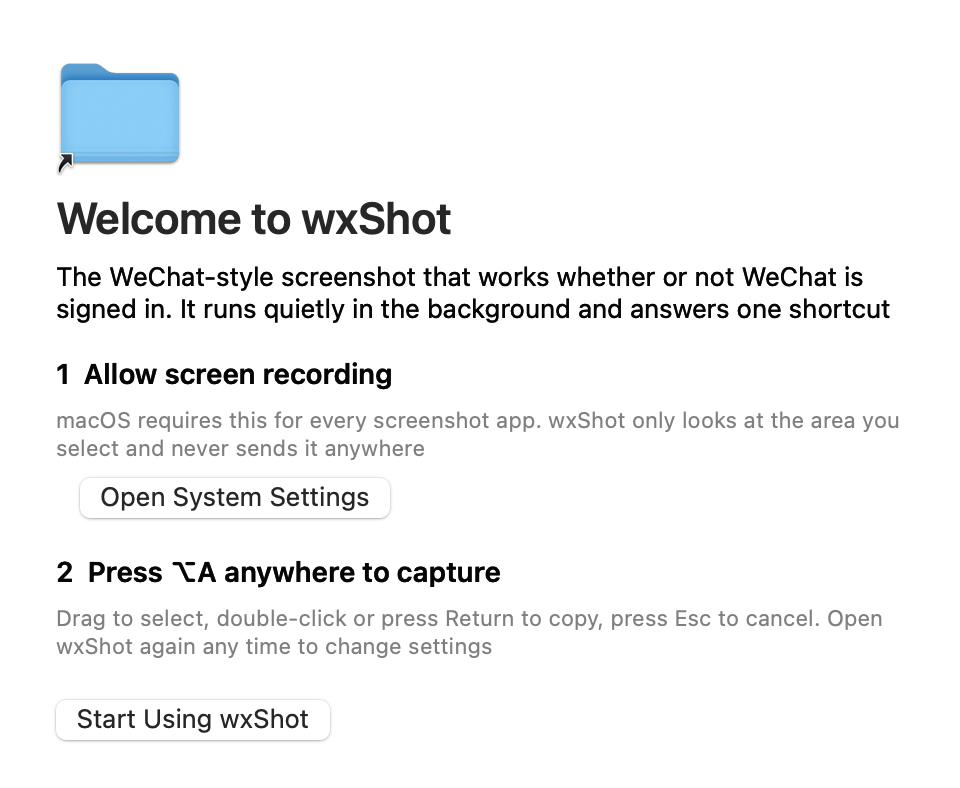
প্রায় এক মিনিট লাগে। প্রথমবার চালালে একটি ছোট ওয়েলকাম উইন্ডো খোলে।
DMG ডাউনলোড করুন, খুলুন এবং wxShot-কে Applications-এ টেনে আনুন। তারপর একবার খুলুন।
প্রতিটি স্ক্রিনশট অ্যাপের জন্যই macOS এটি চায়। System Settings > Privacy & Security > Screen Recording-এ গিয়ে wxShot চালু করুন। macOS অ্যাপটি বন্ধ করে আবার খুলতে বলতে পারে।
টেনে একটি এলাকা বেছে নিন, চাইলে মার্কআপ করুন, তারপর ডাবল-ক্লিক করুন বা Return চেপে কপি করুন। Esc চাপলে বাতিল হয়।
WeChat-এর স্ক্রিনশট আসলে WeChat অ্যাপেরই একটি ফিচার। WeChat চালু ও সাইন ইন থাকলে তবেই এটি কাজ করে। WeChat বন্ধ থাকলে, লগইন স্ক্রিনে থাকলে বা সাইন আউট থাকলে শর্টকাটটি শোনার মতো কেউ থাকে না। ফিচারটি যেখানে থাকে সেই কারণেই এমন হয়, আপনার Mac-এর কোনো ত্রুটি নয়।
⌥A চাপলেই পরিচিত সিলেক্ট-ও-মার্কআপ স্ক্রিনশট পাবেন, WeChat-এ সাইন ইন থাকুক বা না থাকুক।
এটি একটি ছোট ব্যাকগ্রাউন্ড অ্যাপ, যা নিজেই ⌥A শোনে। WeChat বন্ধ বা সাইন আউট থাকলে wxShot স্ক্রিনশট নেয়। WeChat সাইন ইন হলে ডিফল্টভাবে wxShot শর্টকাটটি WeChat-কে ফিরিয়ে দেয়, তাই আপনাকে কিছু ভাবতে হয় না।
স্ক্রিনশট টুল আপনার স্ক্রিনের সবকিছুই দেখতে পায়। তাই এটি এমনভাবে বানানো, যাতে সবকিছু আপনার স্ক্রিনেই থাকে।
স্ক্রিনশট, এক্সট্র্যাক্ট করা টেক্সট ও ফাইল আপনার Mac-এই থাকে। ক্লাউডে আপলোড নেই, সিঙ্ক করার মতো হিস্ট্রিও নেই।
টেক্সট এক্সট্র্যাক্ট বোতামটি আপনার Mac-এ Apple Vision ব্যবহার করে। ছবি কোনো সার্ভারে পাঠানো হয় না।
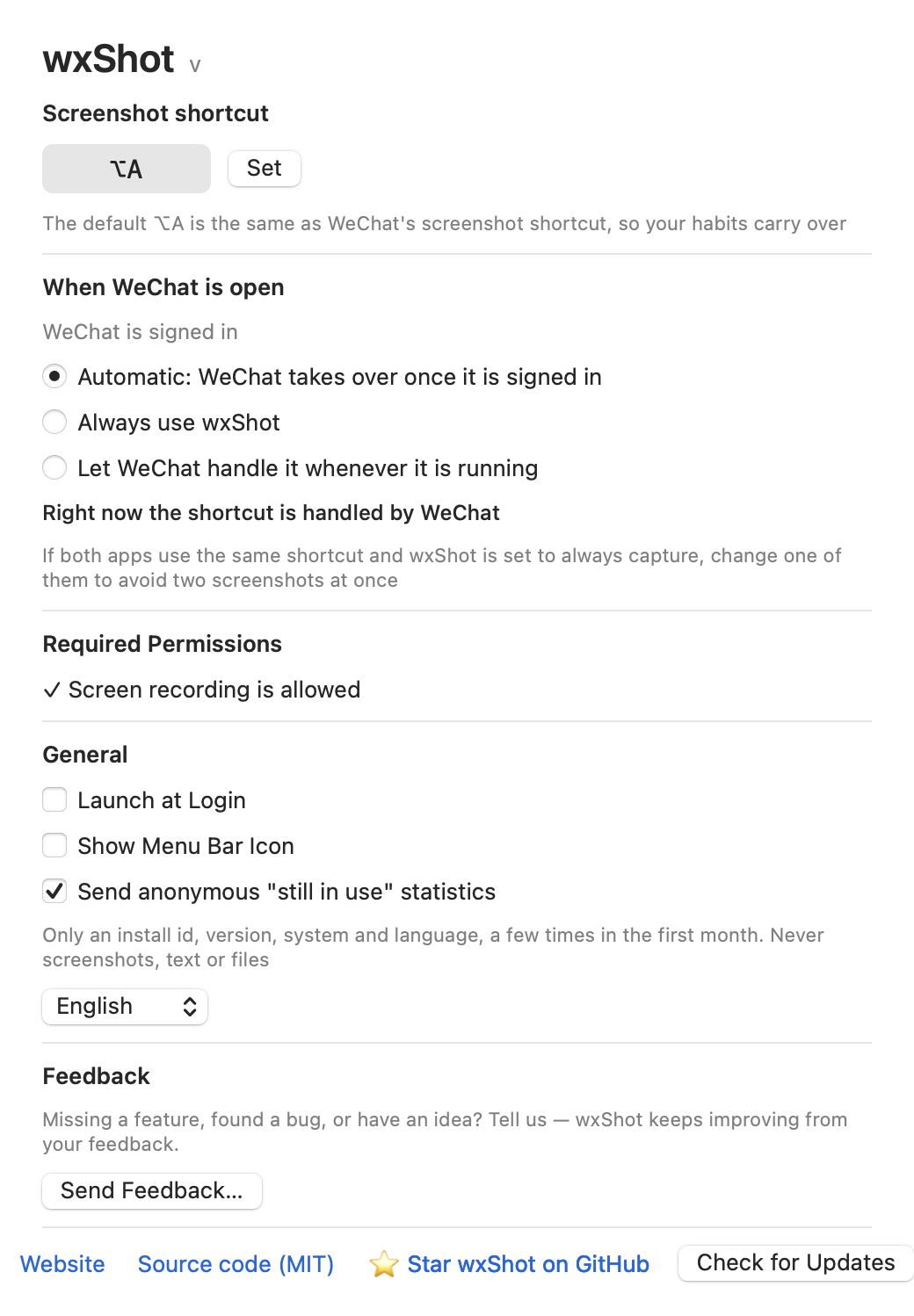
প্রথম মাসে কয়েকটি বেনামি “এখনো ব্যবহারে আছে” পিং যায়: ইনস্টল আইডি, সংস্করণ, সিস্টেম, ভাষা এবং WeChat চালু আছে কি না। Settings-এ এগুলো বন্ধ করা যায়।
wxShot-এর ডিফল্ট শর্টকাটও একই ⌥A, তাই আপনার অভ্যাস বদলাতে হয় না। দুটো অ্যাপ এটি কীভাবে ভাগ করে নেয়, তা এখানে।
| পরিস্থিতি | WeChat স্ক্রিনশট | wxShot |
|---|---|---|
| WeChat চালু নেই | পাওয়া যায় না। শর্টকাটটি WeChat অ্যাপের অধীন। | স্ক্রিনশট নেয়। |
| WeChat লগইন স্ক্রিনে বা সাইন আউট | কাজ করতে সাইন ইন করা WeChat লাগে। | স্ক্রিনশট নেয়। |
| WeChat সাইন ইন (ডিফল্ট সেটিং) | নিজের শর্টকাটে কাজ করে। | সরে দাঁড়ায়, শর্টকাট WeChat-কে ফিরিয়ে দেয়। |
| সেটিং: সবসময় wxShot | নিজের শর্টকাটে তখনো সাড়া দেয়। | স্ক্রিনশট নেয়। দুটোর কী এক হলে দুটি স্ক্রিনশট খুলতে পারে, তাই একটি বদলান। |
| সেটিং: WeChat চালু থাকলেই WeChat সামলাবে | চালু থাকলে নিজেই সামলায়। | WeChat চালু থাকলে সরে থাকে। |
সেটিংটি wxShot Settings-এর “When WeChat is open” অংশে আছে: স্বয়ংক্রিয়, সবসময় wxShot, বা সবসময় WeChat। wxShot-এর নিজের শর্টকাটও বদলাতে পারেন।
সংস্করণ 0.1.0 থেকে নেওয়া আসল স্ক্রিনশট। টুলবারের ছবিটি এই পেজের একদম ওপরে।
২০২৬ সালের অক্টোবরের প্রকাশ্য তথ্যের ভিত্তিতে। macOS সময়ের সঙ্গে বদলায়, তাই এখানে কিছু পুরোনো হলে আমাদের জানান।
| বৈশিষ্ট্য | wxShot | macOS বিল্ট-ইন (⌘⇧4, ⌘⇧5) |
|---|---|---|
| ওপেন সোর্স | হ্যাঁ, MIT | না, macOS-এর অংশ |
| WeChat সাইন ইন থাকুক বা না থাকুক একইভাবে কাজ করে | হ্যাঁ | হ্যাঁ |
| WeChat স্ক্রিনশটের মতো একই ⌥A অভ্যাস | হ্যাঁ, ডিফল্টভাবে | না, শর্টকাট আলাদা |
| স্ক্রলিং (লং) স্ক্রিনশট | হ্যাঁ | না |
| ক্যাপচার টুলের ভেতরেই টেক্সট এক্সট্র্যাকশন | হ্যাঁ, Apple Vision দিয়ে অফলাইনে | না (Live Text পরে ছবিতে কাজ করে) |
| পরিধি | ইচ্ছাকৃতভাবে শুধু স্ক্রিনশট | স্ক্রিনশট ও স্ক্রিন রেকর্ডিং |
দ্রুত একটা ক্যাপচার দরকার, কিন্তু শুধু এর জন্য WeChat খুলে সাইন ইন করতে চান না।
যে Mac-এ WeChat ইনস্টল নেই বা অনুমতি নেই, তবু আপনি ⌥A ও একই মার্কআপ টুল পছন্দ করেন।
একটি এলাকা বেছে নিন, তীর ও নম্বরযুক্ত মার্কার দিন, মোজাইক দিয়ে ব্যক্তিগত তথ্য ঝাপসা করুন, Return চেপে পেস্ট করুন।
লং স্ক্রিনশট বোতাম ব্যবহার করুন, নির্বাচিত এলাকার ভেতরে স্ক্রল করুন এবং ছবিটি লাইভ জোড়া লাগতে দেখুন।
ছবির লেখা সিলেক্ট করা না গেলে নির্বাচিত অংশ থেকে অফলাইনে টেক্সট এক্সট্র্যাক্ট করুন।
ক্যাপচার পিন করুন, কাজ করার সময় সেটি সব উইন্ডোর ওপরে থাকবে।
একটি ছোট টুলের উচিত নিজের সীমা সৎভাবে জানানো।
স্ক্রিনশটটি WeChat অ্যাপের অংশ এবং শুধু WeChat চালু ও সাইন ইন থাকলেই কাজ করে। wxShot একটি আলাদা অ্যাপ, যার নিজের ⌥A শর্টকাট আছে, তাই WeChat বন্ধ বা সাইন আউট থাকলেও এটি কাজ করে।
ডিফল্টভাবে ⌥A (Option+A), WeChat স্ক্রিনশটের প্রচলিত কী-এর মতোই। Settings-এ এটি বদলাতে পারেন।
না। স্ক্রিনশট, এক্সট্র্যাক্ট করা টেক্সট ও ফাইল কখনো আপনার Mac-এর বাইরে যায় না। একমাত্র নেটওয়ার্ক ট্রাফিক হলো ঐচ্ছিক বেনামি “এখনো ব্যবহারে আছে” পিং, যা Settings-এ বন্ধ করা যায়।
হ্যাঁ। wxShot বিনামূল্যে এবং MIT লাইসেন্সের অধীনে ওপেন সোর্স।
wxShot হলো realskyrin-এর capcap (MIT লাইসেন্স) প্রজেক্টের একটি ফর্ক। আমরা আপলোড, হিস্ট্রি ও রেকর্ডিং সরিয়েছি এবং WeChat শর্টকাট হস্তান্তর যোগ করেছি। সোর্স কোড GitHub-এ আছে।
wxShot ডাউনলোড করুন, একবার Screen Recording-এর অনুমতি দিন, তাহলে WeChat চালু থাকুক বা না থাকুক আপনার স্ক্রিনশট শর্টকাট কাজ করবে।
বিনামূল্যে · MIT ওপেন সোর্স · Apple দ্বারা notarized · macOS 14+ · 2.7 MB