
Không tải gì lên
Ảnh chụp, văn bản trích xuất và tệp đều nằm lại trên máy Mac. Không có tải lên đám mây và không có lịch sử để đồng bộ.
Miễn phí và mã nguồn mở · macOS 14+ · 2.7 MB
Nhấn ⌥A, kéo để chọn vùng, chú thích rồi nhấn Return. wxShot chạy được khi WeChat đã đóng hoặc chưa đăng nhập, và tự nhường lại khi WeChat đã đăng nhập.

Trả lời ngắn: chụp màn hình tích hợp của WeChat chỉ hoạt động khi WeChat đang chạy và đã đăng nhập. wxShot là ứng dụng Mac miễn phí, mã nguồn mở, cho bạn cùng quy trình chụp bằng ⌥A mà không cần đăng nhập WeChat, và tự động trả lại phím tắt cho WeChat ngay khi WeChat đã đăng nhập.
Khoảng một phút. Lần mở đầu tiên sẽ hiện một cửa sổ chào ngắn.
Tải tệp DMG, mở ra và kéo wxShot vào thư mục Applications. Sau đó mở ứng dụng một lần.
macOS yêu cầu quyền này với mọi ứng dụng chụp màn hình. Trong Cài đặt hệ thống > Quyền riêng tư & Bảo mật > Ghi màn hình, bật wxShot. macOS có thể yêu cầu bạn thoát và mở lại ứng dụng.
Kéo để chọn vùng, chú thích nếu muốn, rồi nhấp đúp hoặc nhấn Return để sao chép. Esc để hủy.
Chức năng chụp màn hình trong WeChat là một tính năng của ứng dụng WeChat. Nó chỉ hoạt động khi WeChat đang chạy và đã đăng nhập. Nếu WeChat đã đóng, đang ở màn hình đăng nhập hoặc đã đăng xuất, sẽ không có gì lắng nghe phím tắt. Đây là hệ quả của nơi tính năng được đặt, không phải lỗi của máy Mac.
Nhấn ⌥A và có ngay thao tác chọn vùng, chú thích quen thuộc, dù bạn có đăng nhập WeChat hay không.
Đây là một ứng dụng nhỏ chạy nền, tự lắng nghe ⌥A. Khi WeChat đã đóng hoặc chưa đăng nhập, wxShot chụp màn hình. Khi WeChat đã đăng nhập, wxShot mặc định trả phím tắt về cho WeChat, nên bạn không cần bận tâm.
Công cụ chụp màn hình nhìn thấy mọi thứ trên màn hình của bạn. Vì vậy công cụ này được xây dựng để giữ mọi thứ ở lại đó.
Ảnh chụp, văn bản trích xuất và tệp đều nằm lại trên máy Mac. Không có tải lên đám mây và không có lịch sử để đồng bộ.
Nút trích xuất văn bản dùng Apple Vision ngay trên máy Mac. Hình ảnh không được gửi đến bất kỳ máy chủ nào.
Một vài tín hiệu ẩn danh “vẫn đang dùng” trong tháng đầu: mã cài đặt, phiên bản, hệ thống, ngôn ngữ và việc WeChat có đang chạy hay không. Có thể tắt trong Cài đặt.
Phím tắt mặc định của wxShot cũng là ⌥A, nên thói quen của bạn được giữ nguyên. Đây là cách hai bên chia sẻ phím tắt.
| Tình huống | Chụp màn hình của WeChat | wxShot |
|---|---|---|
| WeChat không chạy | Không dùng được. Phím tắt thuộc về ứng dụng WeChat. | Chụp màn hình. |
| WeChat ở màn hình đăng nhập hoặc đã đăng xuất | Cần WeChat đã đăng nhập mới hoạt động. | Chụp màn hình. |
| WeChat đã đăng nhập (cài đặt mặc định) | Hoạt động bằng phím tắt riêng của nó. | Nhường lại và trả phím tắt cho WeChat. |
| Cài đặt: luôn dùng wxShot | Vẫn phản hồi phím tắt của chính nó. | Chụp màn hình. Nếu cả hai dùng cùng một phím, có thể mở hai ảnh chụp, hãy đổi một phím tắt. |
| Cài đặt: để WeChat xử lý mỗi khi nó đang chạy | Xử lý khi đang chạy. | Đứng ngoài khi WeChat đang chạy. |
Cài đặt này nằm trong Cài đặt wxShot, mục “Khi WeChat đang mở”: tự động, luôn dùng wxShot hoặc luôn dùng WeChat. Bạn cũng có thể đổi phím tắt riêng của wxShot.
Ảnh chụp thật từ phiên bản 0.1.0. Ảnh thanh công cụ nằm ở đầu trang này.
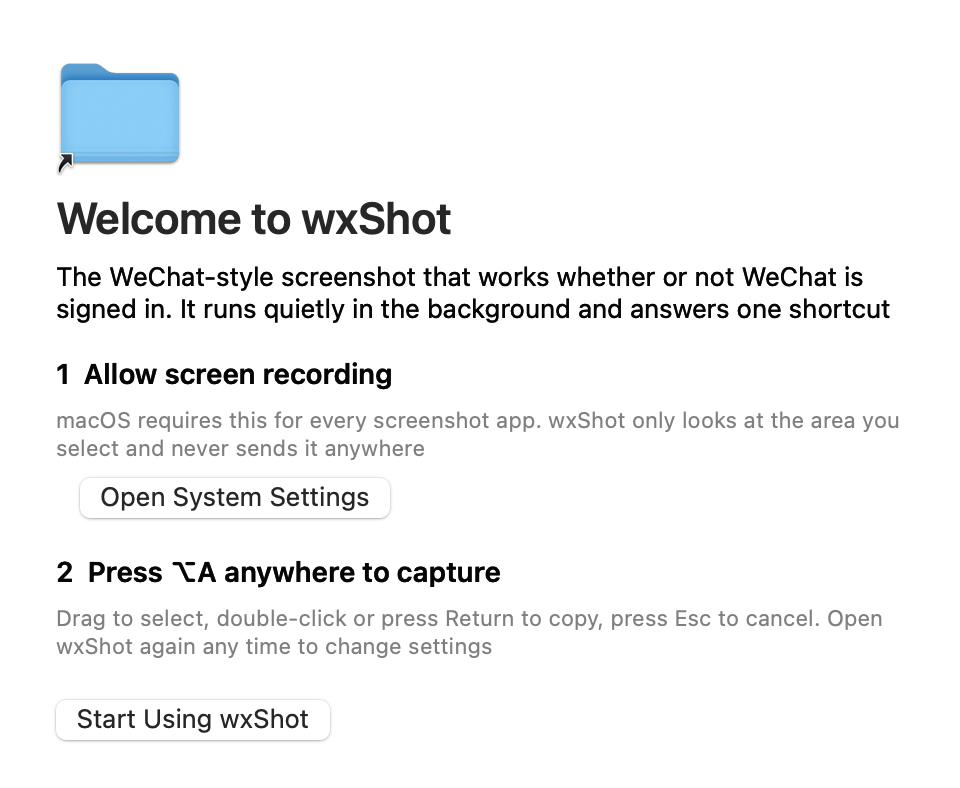
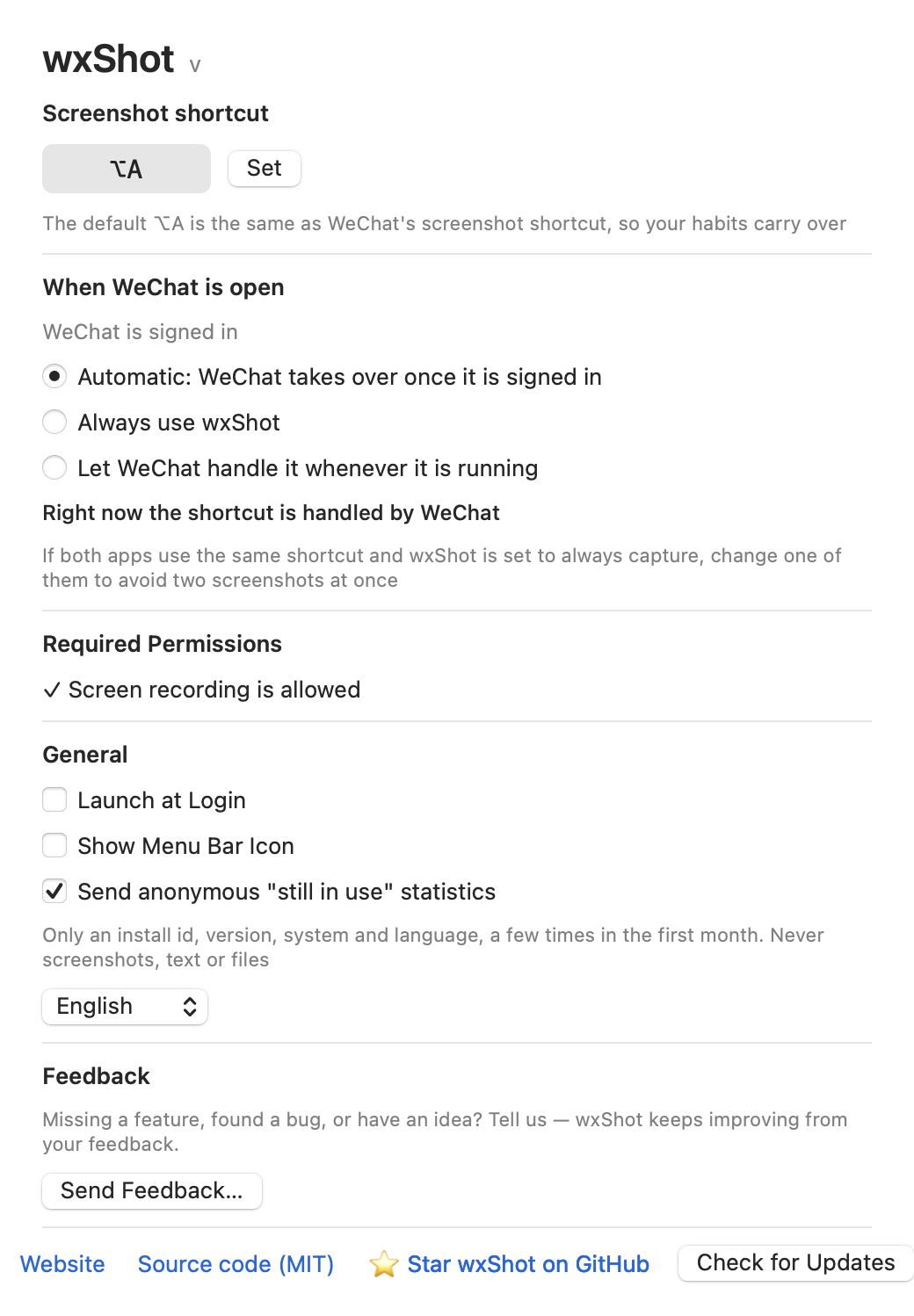
Dựa trên thông tin công khai vào tháng 10/2026. macOS thay đổi theo thời gian, nếu có nội dung lỗi thời, hãy báo cho chúng tôi.
| Tính năng | wxShot | Tích hợp sẵn trong macOS (⌘⇧4, ⌘⇧5) |
|---|---|---|
| Mã nguồn mở | Có, MIT | Không, là một phần của macOS |
| Hoạt động như nhau dù WeChat có đăng nhập hay không | Có | Có |
| Cùng thói quen ⌥A như chụp màn hình WeChat | Có, theo mặc định | Không, phím tắt khác |
| Chụp cuộn (chụp dài) | Có | Không |
| Trích xuất văn bản ngay trong công cụ chụp | Có, ngoại tuyến bằng Apple Vision | Không (Live Text dùng được trên ảnh sau đó) |
| Phạm vi | Chỉ chụp màn hình, có chủ đích | Chụp và quay màn hình |
Bạn cần chụp nhanh và không muốn mở WeChat rồi đăng nhập chỉ vì việc đó.
Máy Mac chưa cài WeChat hoặc không được phép cài, nhưng bạn vẫn thích ⌥A và bộ công cụ chú thích quen thuộc.
Chọn vùng, thêm mũi tên và số thứ tự, làm mờ thông tin riêng tư bằng mosaic, nhấn Return rồi dán.
Dùng nút chụp dài, cuộn trong vùng chọn và xem ảnh được ghép lại trực tiếp.
Trích xuất văn bản trong vùng chọn, ngoại tuyến, khi không thể chọn chữ trong ảnh.
Ghim ảnh chụp để nó luôn nằm trên mọi cửa sổ khi bạn làm việc.
Một công cụ nhỏ nên thẳng thắn về giới hạn của mình.
Chức năng chụp màn hình là một phần của ứng dụng WeChat và chỉ hoạt động khi WeChat đang chạy và đã đăng nhập. wxShot là ứng dụng riêng với phím tắt ⌥A của chính nó, nên chạy được khi WeChat đã đóng hoặc chưa đăng nhập.
Mặc định là ⌥A (Option+A), giống phím chụp màn hình thường dùng của WeChat. Bạn có thể đổi trong Cài đặt.
Không. Ảnh chụp, văn bản trích xuất và tệp không bao giờ rời khỏi máy Mac. Lưu lượng mạng duy nhất là các tín hiệu ẩn danh “vẫn đang dùng” tùy chọn mà bạn có thể tắt trong Cài đặt.
Có. wxShot miễn phí và là mã nguồn mở theo giấy phép MIT.
wxShot là bản fork của capcap do realskyrin phát triển (giấy phép MIT). Chúng tôi đã loại bỏ tải lên, lịch sử và quay màn hình, đồng thời thêm cơ chế trả phím tắt cho WeChat. Mã nguồn có trên GitHub.
Tải wxShot, cho phép Ghi màn hình một lần, và phím tắt chụp màn hình của bạn sẽ hoạt động dù WeChat có đang chạy hay không.
Miễn phí · mã nguồn mở MIT · được Apple công chứng · macOS 14+ · 2.7 MB