
不上傳任何內容
截圖、擷取的文字與檔案都留在你的 Mac 上。沒有雲端上傳,也沒有需要同步的歷史紀錄。
免費開源 · macOS 14+ · 2.7 MB
按下 ⌥A,拖曳選取範圍,加上標註,再按 Return。微信關閉或未登入時 wxShot 照常運作,微信登入後則自動讓出快速鍵。

簡短回答:微信內建的截圖功能只有在微信執行且已登入時才能使用。wxShot 是免費開源的 Mac 應用程式,提供相同的 ⌥A 截圖流程,不必登入微信;微信登入後,它會自動把快速鍵交還給微信。
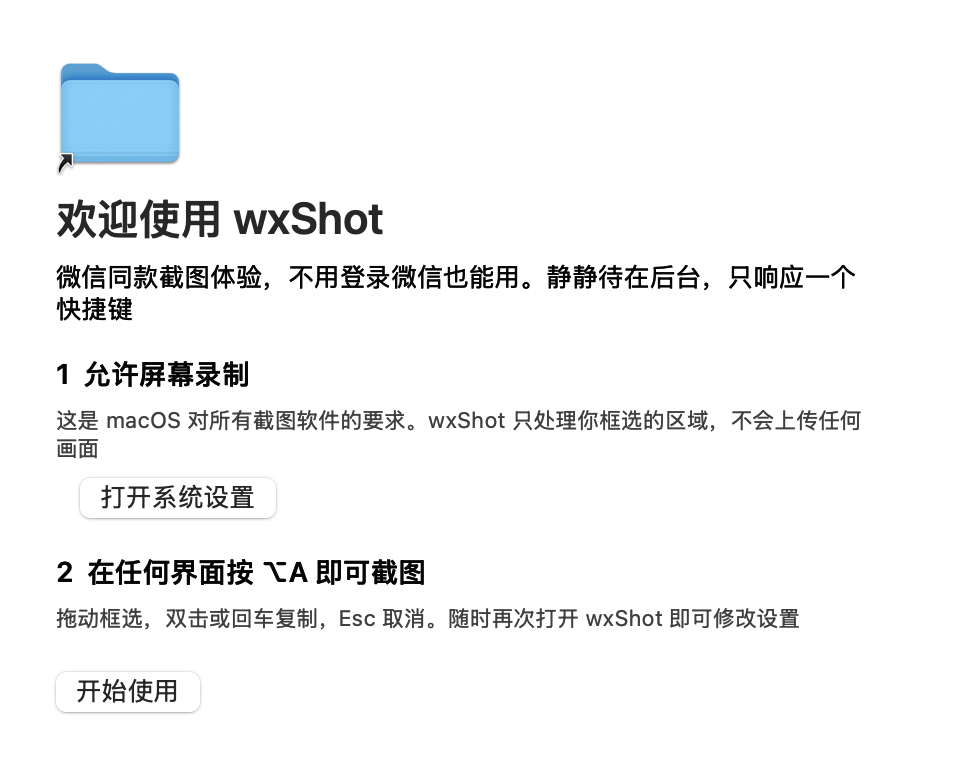
約一分鐘。首次啟動會開啟簡短的歡迎視窗。
下載 DMG,開啟後將 wxShot 拖曳到「應用程式」資料夾,然後開啟一次。
macOS 對所有截圖 App 都會要求此權限。請到系統設定 > 隱私權與安全性 > 螢幕錄製,開啟 wxShot。macOS 可能會要求你結束並重新開啟 App。
拖曳選取範圍,需要的話加上標註,然後按兩下或按 Return 複製。按 Esc 取消。
微信裡的截圖是微信 App 本身的功能,只有在微信執行且已登入時才能使用。如果微信已關閉、停在登入畫面或已登出,就沒有任何程式在監聽這個快速鍵。這是功能所在位置造成的結果,不是你的 Mac 出了問題。
按下 ⌥A,就能使用熟悉的框選與標註截圖,不論你有沒有登入微信。
它是一個小型常駐背景的 App,自己監聽 ⌥A。微信關閉或未登入時,由 wxShot 負責截圖;微信登入後,wxShot 預設會把快速鍵交還給微信,你完全不用操心。
截圖工具看得到你螢幕上的一切,所以這款工具的設計就是讓這些內容留在原處。
截圖、擷取的文字與檔案都留在你的 Mac 上。沒有雲端上傳,也沒有需要同步的歷史紀錄。
「擷取文字」按鈕在你的 Mac 上使用 Apple Vision 處理,圖片不會傳送到任何伺服器。
第一個月內會有幾次匿名的「仍在使用」回報:安裝識別碼、版本、系統、語言,以及微信是否正在執行。可在「設定」中關閉。
wxShot 的預設快速鍵同樣是 ⌥A,你的使用習慣可以直接沿用。兩者的分工方式如下。
| 情況 | 微信截圖 | wxShot |
|---|---|---|
| 微信未執行 | 無法使用,快速鍵屬於微信 App。 | 負責截圖。 |
| 微信停在登入畫面或已登出 | 需要已登入的微信才能使用。 | 負責截圖。 |
| 微信已登入(預設設定) | 使用它自己的快速鍵。 | 讓出快速鍵,交還給微信。 |
| 設定:一律使用 wxShot | 仍會回應它自己的快速鍵。 | 負責截圖。若兩者使用同一組按鍵,可能同時開啟兩個截圖,請改掉其中一個快速鍵。 |
| 設定:微信執行時一律交給微信 | 執行期間由它處理。 | 微信執行時不介入。 |
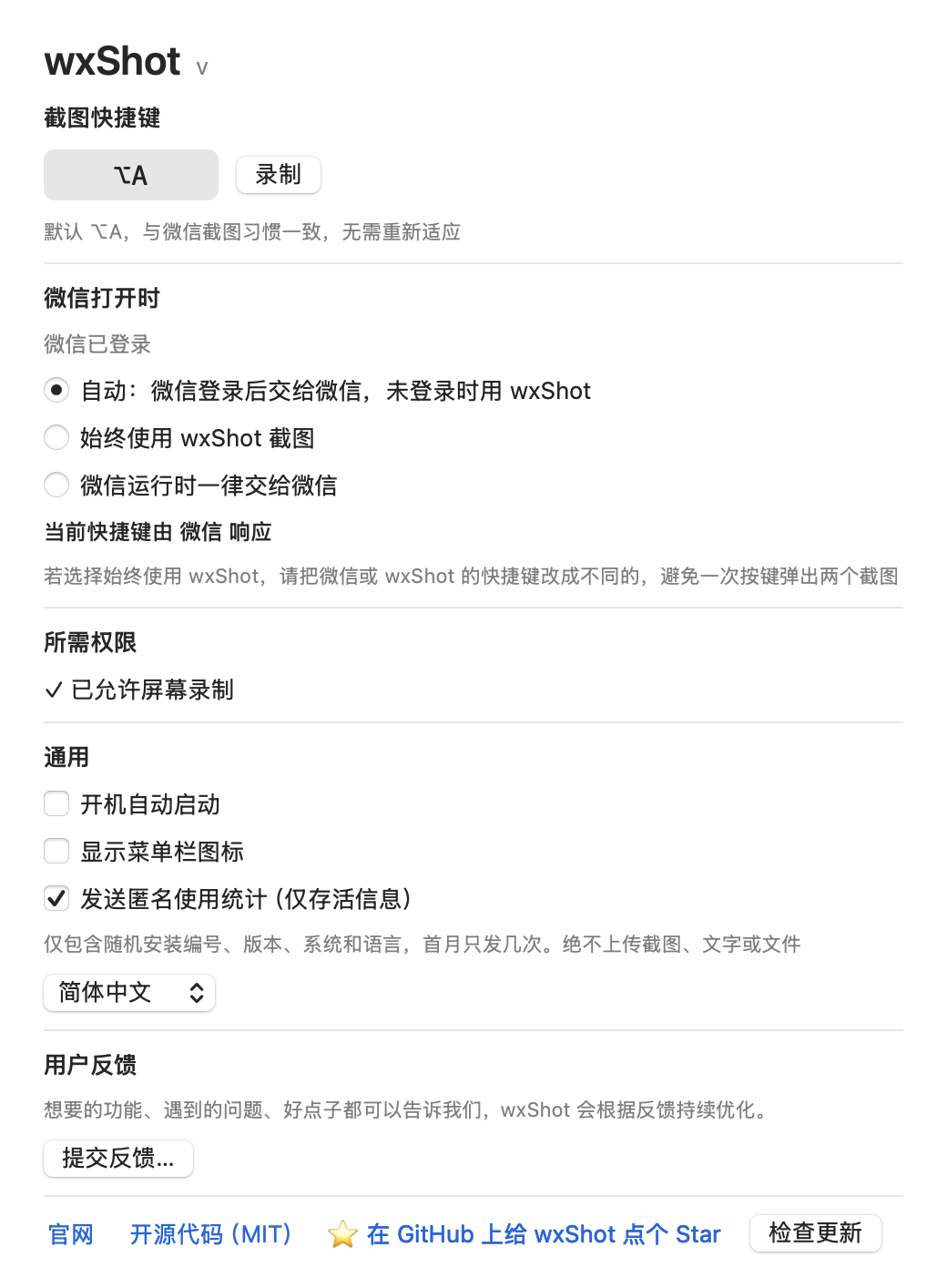
此設定位於 wxShot「設定」的「微信開啟時」:自動、一律 wxShot,或一律微信。你也可以更改 wxShot 自己的快速鍵。
取自 0.1.0 版的實際截圖。工具列圖片在本頁最上方。
依據 2026 年 10 月的公開資訊。macOS 會隨時間更新,若這裡有過時之處,歡迎告訴我們。
| 功能 | wxShot | macOS 內建(⌘⇧4、⌘⇧5) |
|---|---|---|
| 開放原始碼 | 是,MIT | 否,屬於 macOS 的一部分 |
| 不論微信是否登入都能用 | 是 | 是 |
| 與微信截圖相同的 ⌥A 習慣 | 是,預設如此 | 否,快速鍵不同 |
| 捲動(長)截圖 | 有 | 沒有 |
| 截圖工具內直接擷取文字 | 有,離線使用 Apple Vision | 沒有(截圖後可用「即時文字」) |
| 功能範圍 | 刻意只做截圖 | 截圖與螢幕錄影 |
你只想快速截個圖,不想為此特地開啟微信並登入。
沒有安裝微信或不允許安裝微信的 Mac,但你仍然習慣 ⌥A 和同樣的標註工具。
框選範圍,加上箭頭與編號標記,用馬賽克遮蔽隱私資訊,按 Return 後直接貼上。
使用長截圖按鈕,在選取範圍內捲動,即可即時看到畫面拼接。
當圖片中的文字無法選取時,對選取範圍離線擷取文字。
釘選截圖,讓它在你工作時始終保持在所有視窗最上層。
小工具就該坦白說明自己的界線。
截圖是微信 App 的一部分,只有在微信執行且已登入時才能使用。wxShot 是獨立的 App,有自己的 ⌥A 快速鍵,因此微信關閉或未登入時也能使用。
預設為 ⌥A(Option+A),與常見的微信截圖按鍵相同。你可以在「設定」中更改。
不會。截圖、擷取的文字與檔案絕不離開你的 Mac。唯一的網路連線是可選的匿名「仍在使用」回報,你可以在「設定」中關閉。
是的。wxShot 免費,並以 MIT 授權開源。
wxShot 是 realskyrin 的 capcap(MIT 授權)的分支。我們移除了上傳、歷史紀錄與錄影功能,並新增了微信快速鍵交還機制。原始碼公開在 GitHub。
下載 wxShot,只要允許一次螢幕錄製,不論微信是否執行,你的截圖快速鍵都能正常運作。
免費 · MIT 開源 · 已由 Apple 公證 · macOS 14+ · 2.7 MB