
ไม่มีการอัปโหลดใดๆ
ภาพหน้าจอ ข้อความที่ดึงออกมา และไฟล์ อยู่บน Mac ของคุณเท่านั้น ไม่มีการอัปโหลดขึ้นคลาวด์ และไม่มีประวัติให้ซิงก์
ฟรีและโอเพนซอร์ส · macOS 14+ · 2.7 MB
กด ⌥A ลากเลือกพื้นที่ ขีดเขียนตามต้องการ แล้วกด Return wxShot ใช้งานได้ตอนที่ WeChat ปิดอยู่หรือออกจากระบบ และจะหลีกทางให้เมื่อ WeChat ล็อกอินอยู่

คำตอบสั้นๆ: การแคปหน้าจอที่มีมาในตัว WeChat ใช้ได้เฉพาะตอนที่ WeChat เปิดอยู่และล็อกอินแล้ว wxShot เป็นแอป Mac ฟรีและโอเพนซอร์สที่ให้การแคปหน้าจอด้วย ⌥A แบบเดียวกันโดยไม่ต้องล็อกอิน WeChat และจะคืนปุ่มลัดให้ WeChat โดยอัตโนมัติเมื่อ WeChat ล็อกอินแล้ว
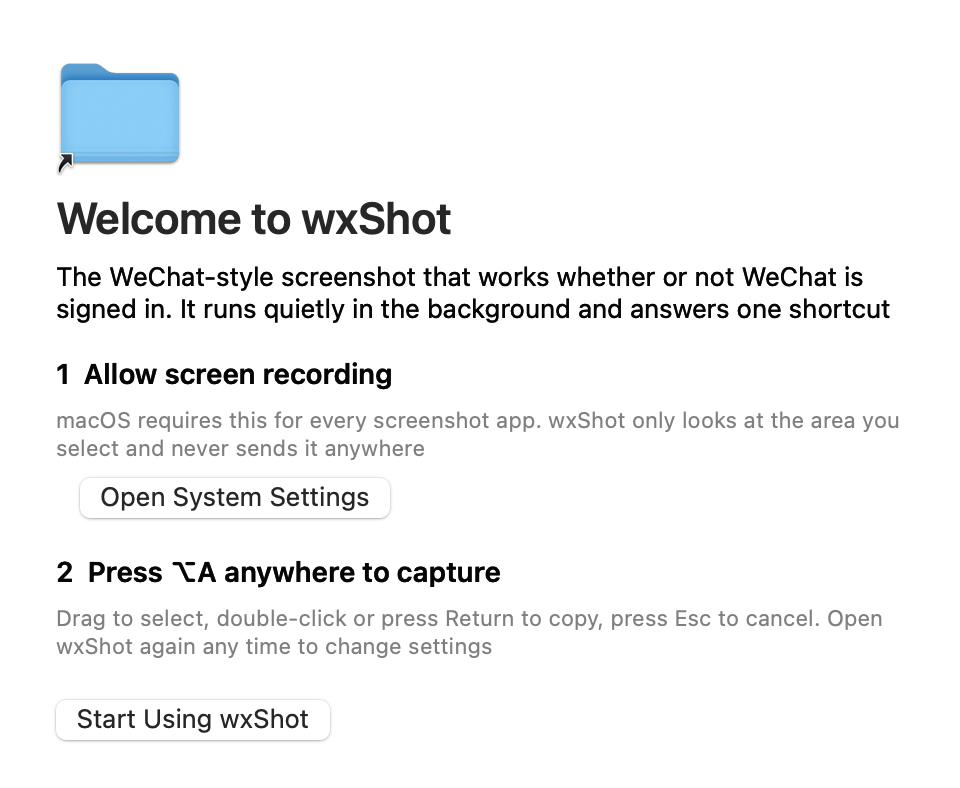
ใช้เวลาประมาณหนึ่งนาที เมื่อเปิดครั้งแรกจะมีหน้าต่างต้อนรับสั้นๆ
ดาวน์โหลด DMG เปิดขึ้นมา แล้วลาก wxShot ไปไว้ใน Applications จากนั้นเปิดแอปหนึ่งครั้ง
macOS ขอสิทธิ์นี้กับแอปแคปหน้าจอทุกแอป ไปที่ System Settings > Privacy & Security > Screen Recording แล้วเปิด wxShot macOS อาจให้คุณปิดและเปิดแอปใหม่
ลากเลือกพื้นที่ ขีดเขียนตามต้องการ แล้วดับเบิลคลิกหรือกด Return เพื่อคัดลอก กด Esc เพื่อยกเลิก
ฟีเจอร์แคปหน้าจอใน WeChat เป็นส่วนหนึ่งของแอป WeChat ใช้ได้เมื่อ WeChat เปิดอยู่และล็อกอินแล้ว หาก WeChat ปิดอยู่ ค้างที่หน้าล็อกอิน หรือออกจากระบบ จะไม่มีสิ่งใดคอยรับปุ่มลัด นี่เป็นผลจากที่ตั้งของฟีเจอร์ ไม่ใช่ความผิดปกติของ Mac ของคุณ
กด ⌥A แล้วได้การแคปหน้าจอแบบเลือกพื้นที่และขีดเขียนที่คุ้นเคย ไม่ว่าจะล็อกอิน WeChat อยู่หรือไม่
เป็นแอปเล็กๆ ที่ทำงานเบื้องหลังและคอยรับ ⌥A เอง เมื่อ WeChat ปิดอยู่หรือออกจากระบบ wxShot จะแคปหน้าจอให้ เมื่อ WeChat ล็อกอินแล้ว wxShot จะคืนปุ่มลัดให้ WeChat ตามค่าเริ่มต้น คุณจึงไม่ต้องคิดเรื่องนี้เลย
เครื่องมือแคปหน้าจอเห็นทุกอย่างบนหน้าจอของคุณ เครื่องมือนี้จึงถูกสร้างมาให้เก็บทุกอย่างไว้ในเครื่อง
ภาพหน้าจอ ข้อความที่ดึงออกมา และไฟล์ อยู่บน Mac ของคุณเท่านั้น ไม่มีการอัปโหลดขึ้นคลาวด์ และไม่มีประวัติให้ซิงก์
ปุ่มดึงข้อความใช้ Apple Vision บน Mac ของคุณ ภาพไม่ถูกส่งไปยังเซิร์ฟเวอร์ใดๆ
สัญญาณนิรนามว่า “ยังใช้งานอยู่” ไม่กี่ครั้งในเดือนแรก ประกอบด้วย install id เวอร์ชัน ระบบ ภาษา และสถานะว่า WeChat เปิดอยู่หรือไม่ ปิดได้ในการตั้งค่า
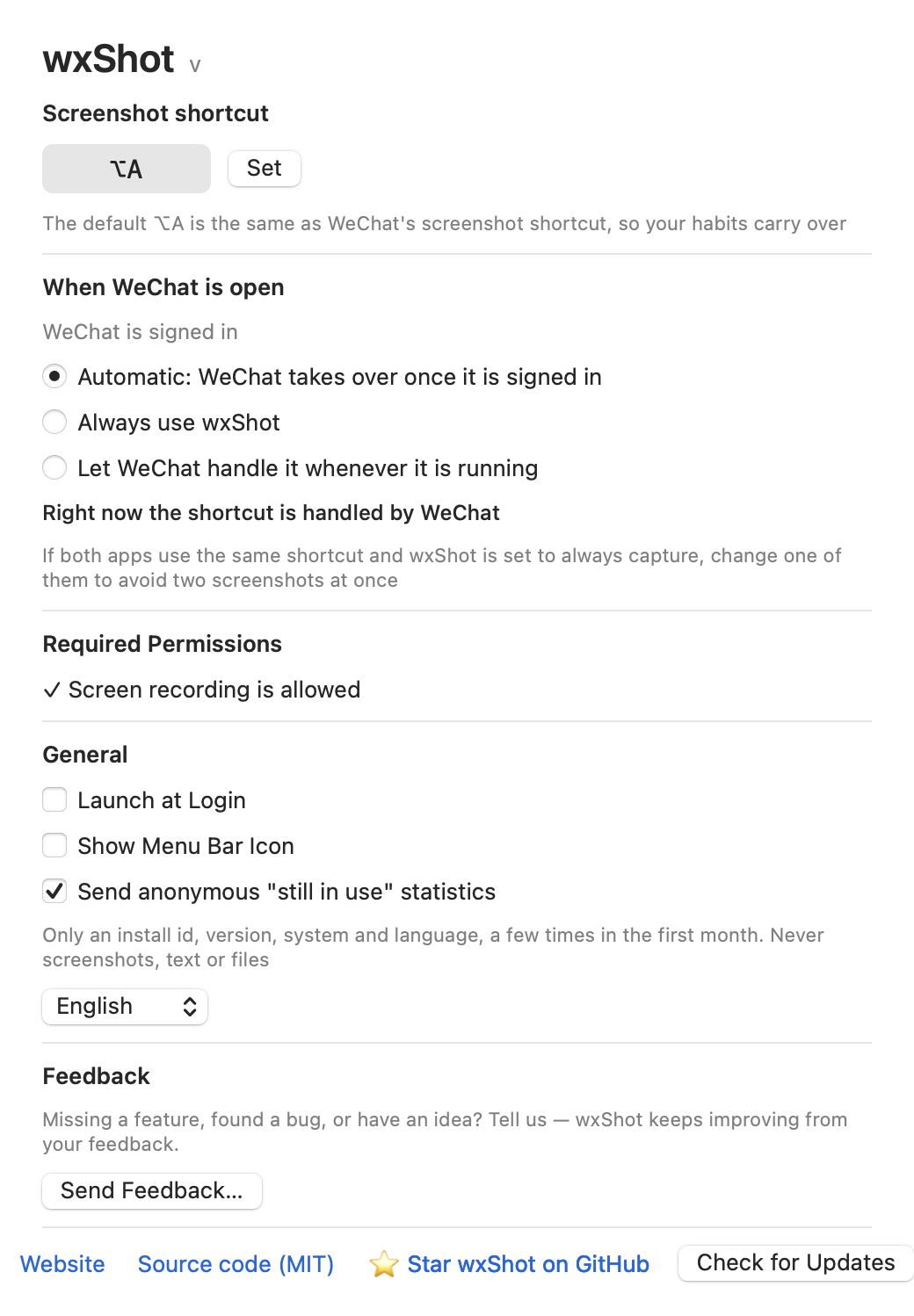
ปุ่มลัดเริ่มต้นของ wxShot คือ ⌥A เหมือนกัน ความเคยชินของคุณจึงใช้ต่อได้ ทั้งสองแอปแบ่งกันใช้ดังนี้
| สถานการณ์ | การแคปหน้าจอของ WeChat | wxShot |
|---|---|---|
| WeChat ไม่ได้เปิดอยู่ | ใช้ไม่ได้ ปุ่มลัดเป็นของแอป WeChat | แคปหน้าจอให้ |
| WeChat อยู่ที่หน้าล็อกอินหรือออกจากระบบ | ต้องล็อกอิน WeChat ก่อนจึงจะใช้ได้ | แคปหน้าจอให้ |
| WeChat ล็อกอินอยู่ (ค่าเริ่มต้น) | ใช้งานได้ด้วยปุ่มลัดของตัวเอง | หลีกทางและคืนปุ่มลัดให้ WeChat |
| ตั้งค่า: ใช้ wxShot เสมอ | ยังตอบสนองต่อปุ่มลัดของตัวเอง | แคปหน้าจอให้ หากใช้ปุ่มเดียวกัน อาจเปิดแคปสองหน้าต่าง ควรเปลี่ยนปุ่มลัดอย่างใดอย่างหนึ่ง |
| ตั้งค่า: ให้ WeChat จัดการเมื่อเปิดอยู่ | จัดการเองขณะเปิดอยู่ | ไม่เข้าไปยุ่งขณะ WeChat เปิดอยู่ |
การตั้งค่านี้อยู่ใน wxShot Settings ที่หัวข้อ “เมื่อ WeChat เปิดอยู่” ได้แก่ อัตโนมัติ, wxShot เสมอ หรือ WeChat เสมอ และคุณยังเปลี่ยนปุ่มลัดของ wxShot เองได้
ภาพหน้าจอจริงจากเวอร์ชัน 0.1.0 ภาพแถบเครื่องมืออยู่ที่ด้านบนของหน้านี้
อ้างอิงข้อมูลสาธารณะ ณ เดือนตุลาคม 2026 macOS เปลี่ยนแปลงไปตามเวลา หากข้อมูลตรงไหนล้าสมัย โปรดแจ้งให้เราทราบ
| คุณสมบัติ | wxShot | macOS ในตัว (⌘⇧4, ⌘⇧5) |
|---|---|---|
| โอเพนซอร์ส | ใช่ MIT | ไม่ใช่ เป็นส่วนหนึ่งของ macOS |
| ใช้งานเหมือนเดิมไม่ว่า WeChat จะล็อกอินหรือไม่ | ใช่ | ใช่ |
| ความเคยชิน ⌥A เหมือนแคปของ WeChat | ใช่ ตามค่าเริ่มต้น | ไม่ใช่ ปุ่มลัดต่างกัน |
| แคปแบบเลื่อน (ภาพยาว) | ใช่ | ไม่ใช่ |
| ดึงข้อความในเครื่องมือแคป | ใช่ ออฟไลน์ด้วย Apple Vision | ไม่ (Live Text ใช้กับรูปภาพภายหลัง) |
| ขอบเขต | แคปหน้าจออย่างเดียว โดยเจตนา | แคปหน้าจอและบันทึกหน้าจอ |
ต้องการแคปหน้าจอด่วน และไม่อยากเปิด WeChat แล้วล็อกอินเพียงเพื่อสิ่งนี้
Mac ที่ไม่ได้ติดตั้ง WeChat หรือไม่อนุญาตให้ใช้ แต่คุณยังชอบ ⌥A และเครื่องมือขีดเขียนชุดเดิม
เลือกพื้นที่ เพิ่มลูกศรและเครื่องหมายระบุเลข ปิดบังข้อมูลส่วนตัวด้วยโมเสก กด Return แล้ววาง
ใช้ปุ่มแคปยาว เลื่อนภายในพื้นที่ที่เลือก แล้วดูภาพต่อกันแบบเรียลไทม์
ดึงข้อความจากพื้นที่ที่เลือกแบบออฟไลน์ เมื่อข้อความในรูปเลือกไม่ได้
ปักหมุดภาพที่แคปไว้ให้อยู่เหนือหน้าต่างอื่นทั้งหมดขณะทำงาน
เครื่องมือเล็กๆ ควรบอกขอบเขตของตัวเองอย่างตรงไปตรงมา
การแคปหน้าจอเป็นส่วนหนึ่งของแอป WeChat และใช้ได้เฉพาะตอนที่ WeChat เปิดอยู่และล็อกอินแล้ว wxShot เป็นแอปแยกต่างหากที่มีปุ่มลัด ⌥A ของตัวเอง จึงใช้ได้แม้ WeChat ปิดอยู่หรือออกจากระบบ
ค่าเริ่มต้นคือ ⌥A (Option+A) เหมือนปุ่มแคปหน้าจอ WeChat ที่คุ้นเคย เปลี่ยนได้ในการตั้งค่า
ไม่ ภาพหน้าจอ ข้อความที่ดึงออกมา และไฟล์ไม่ออกจาก Mac ของคุณ การรับส่งข้อมูลทางเครือข่ายมีเพียงสัญญาณนิรนาม “ยังใช้งานอยู่” แบบเลือกได้ ซึ่งปิดได้ในการตั้งค่า
ใช่ wxShot ฟรีและโอเพนซอร์สภายใต้ลิขสิทธิ์ MIT
wxShot เป็นฟอร์กของ capcap โดย realskyrin (ลิขสิทธิ์ MIT) เราตัดการอัปโหลด ประวัติ และการบันทึกหน้าจอออก และเพิ่มการส่งต่อปุ่มลัดให้ WeChat ซอร์สโค้ดอยู่บน GitHub
ดาวน์โหลด wxShot อนุญาต Screen Recording เพียงครั้งเดียว ปุ่มลัดแคปหน้าจอของคุณก็ใช้ได้ไม่ว่า WeChat จะเปิดอยู่หรือไม่
ฟรี · โอเพนซอร์ส MIT · รับรองโดย Apple · macOS 14+ · 2.7 MB