
Nulla viene caricato
Screenshot, testo estratto e file restano sul tuo Mac. Nessun caricamento nel cloud e nessuna cronologia da sincronizzare.
Gratuito e open source · macOS 14+ · 2.7 MB
Premi ⌥A, trascina per selezionare, annota e premi Invio. wxShot funziona con WeChat chiuso o senza accesso e si fa da parte quando hai effettuato l'accesso a WeChat.

In breve: lo screenshot integrato di WeChat funziona solo mentre WeChat è in esecuzione e con l'accesso effettuato. wxShot è un'app gratuita e open source per Mac che offre lo stesso flusso con ⌥A senza accedere a WeChat e restituisce automaticamente la scorciatoia a WeChat quando hai effettuato l'accesso.
Circa un minuto. Al primo avvio si apre una breve finestra di benvenuto.
Scarica il DMG, aprilo e trascina wxShot in Applicazioni. Poi aprilo una volta.
macOS lo richiede a ogni app di screenshot. In Impostazioni di Sistema > Privacy e sicurezza > Registrazione schermo, attiva wxShot. macOS potrebbe chiederti di chiudere e riaprire l'app.
Trascina per selezionare un'area, annota se vuoi, poi fai doppio clic o premi Invio per copiarla. Esc annulla.
Lo screenshot di WeChat è una funzione dell'app WeChat. Funziona mentre WeChat è in esecuzione e con l'accesso effettuato. Se WeChat è chiuso, alla schermata di login o senza accesso, nessuno è in ascolto della scorciatoia. È un effetto collaterale del punto in cui risiede la funzione, non un difetto del tuo Mac.
Premere ⌥A e ottenere il solito screenshot con selezione e annotazioni, che tu abbia o no effettuato l'accesso a WeChat.
È una piccola app in background che ascolta direttamente ⌥A. Con WeChat chiuso o senza accesso, wxShot scatta lo screenshot. Quando hai effettuato l'accesso a WeChat, wxShot restituisce per impostazione predefinita la scorciatoia a WeChat, così non devi pensarci.
Uno strumento di screenshot vede tutto ciò che c'è sullo schermo. Per questo è fatto in modo che resti lì.
Screenshot, testo estratto e file restano sul tuo Mac. Nessun caricamento nel cloud e nessuna cronologia da sincronizzare.
Il pulsante per estrarre il testo usa Apple Vision sul tuo Mac. L'immagine non viene inviata a nessun server.
Pochi segnali anonimi di “ancora in uso” nel primo mese: ID di installazione, versione, sistema, lingua e se WeChat è in esecuzione. Disattivali nelle Impostazioni.
La scorciatoia predefinita di wxShot è la stessa ⌥A, così la tua abitudine resta valida. Ecco come la condividono i due.
| Situazione | Lo screenshot di WeChat | wxShot |
|---|---|---|
| WeChat non è in esecuzione | Non disponibile. La scorciatoia appartiene all'app WeChat. | Scatta lo screenshot. |
| WeChat è alla schermata di login o senza accesso | Richiede WeChat con accesso effettuato. | Scatta lo screenshot. |
| WeChat ha l'accesso effettuato (impostazione predefinita) | Funziona con la sua scorciatoia. | Si fa da parte e restituisce la scorciatoia a WeChat. |
| Impostazione: usa sempre wxShot | Risponde comunque alla sua scorciatoia. | Scatta lo screenshot. Con lo stesso tasto se ne possono aprire due: cambia una scorciatoia. |
| Impostazione: lascia gestire a WeChat quando è in esecuzione | Se ne occupa finché è in esecuzione. | Non interviene finché WeChat è in esecuzione. |
L'impostazione si trova nelle Impostazioni di wxShot, sotto “Quando WeChat è aperto”: automatico, sempre wxShot o sempre WeChat. Puoi anche cambiare la scorciatoia di wxShot.
Screenshot reali della versione 0.1.0. L'immagine della barra degli strumenti è in cima a questa pagina.
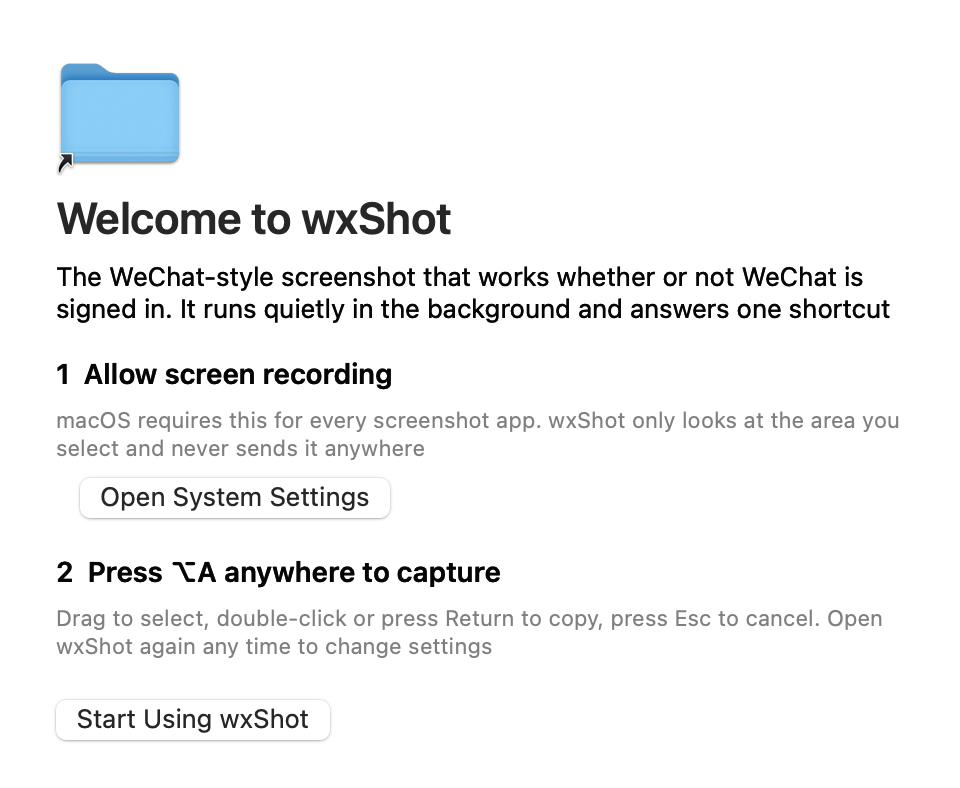
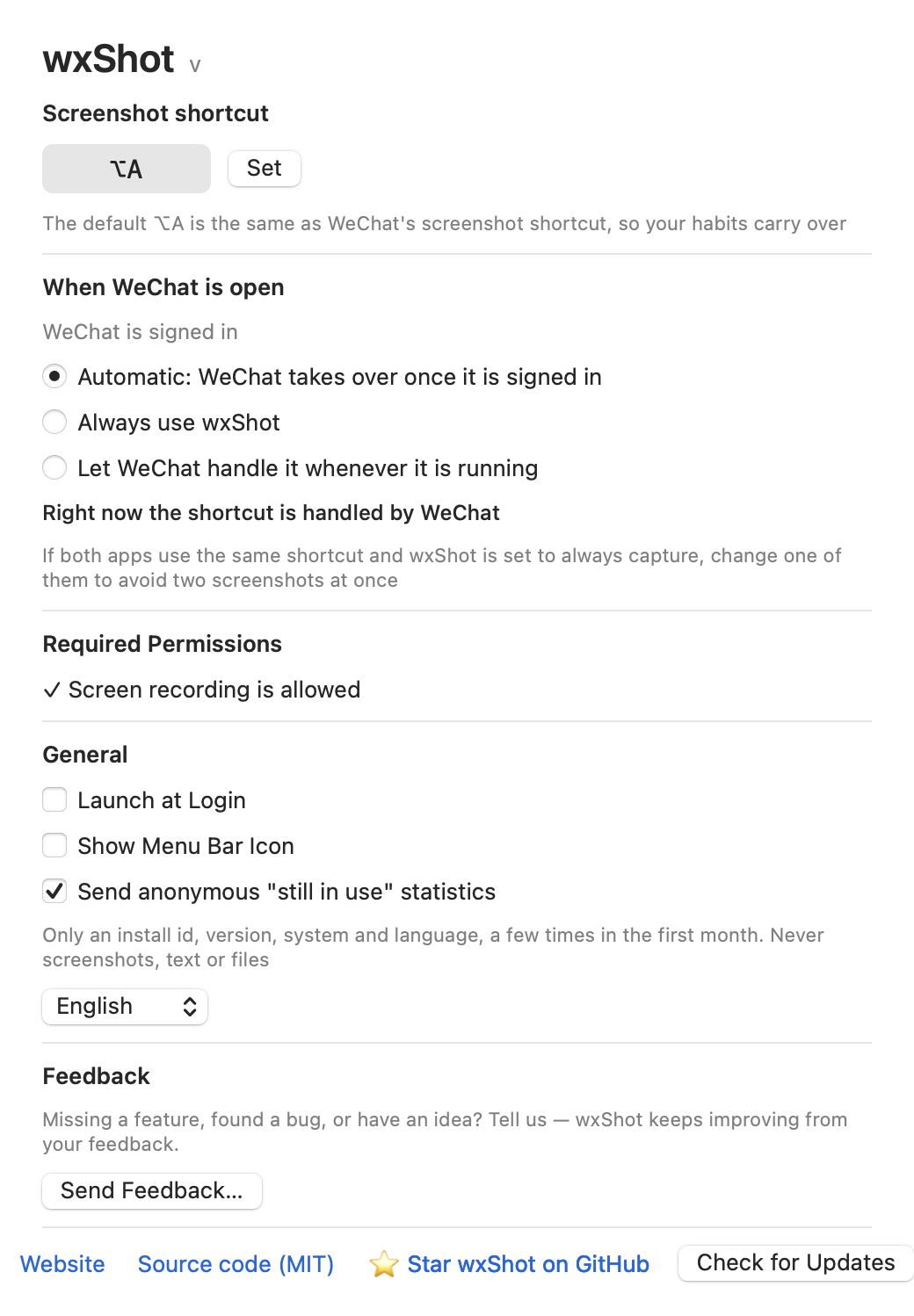
Basato su informazioni pubbliche di ottobre 2026. macOS cambia nel tempo: segnalaci se qualcosa non è aggiornato.
| Funzione | wxShot | Integrato in macOS (⌘⇧4, ⌘⇧5) |
|---|---|---|
| Open source | Sì, MIT | No, fa parte di macOS |
| Funziona allo stesso modo con o senza accesso a WeChat | Sì | Sì |
| Stessa abitudine ⌥A dello screenshot di WeChat | Sì, per impostazione predefinita | No, scorciatoie diverse |
| Screenshot a scorrimento (lungo) | Sì | No |
| Estrazione del testo nello strumento di cattura | Sì, offline con Apple Vision | No (Testo attivo funziona sulle immagini dopo) |
| Ambito | Solo screenshot, per scelta | Screenshot e registrazione schermo |
Ti serve una cattura rapida e non vuoi aprire WeChat e accedere solo per questo.
Un Mac dove WeChat non è installato, o non è consentito, ma ti piacciono ⌥A e gli stessi strumenti di annotazione.
Seleziona un'area, aggiungi frecce e indicatori numerati, sfoca i dettagli privati con il mosaico, premi Invio e incolla.
Usa il pulsante dello screenshot lungo, scorri dentro la selezione e guarda l'immagine ricomporsi in tempo reale.
Estrai il testo da una selezione, offline, quando il testo in una foto non si può selezionare.
Fissa una cattura per tenerla sopra tutte le finestre mentre lavori.
Un piccolo strumento deve essere onesto sui propri limiti.
Lo screenshot fa parte dell'app WeChat e funziona solo mentre WeChat è in esecuzione e con l'accesso effettuato. wxShot è un'app separata con la propria scorciatoia ⌥A, quindi funziona anche con WeChat chiuso o senza accesso.
⌥A (Option+A) per impostazione predefinita, la stessa usata di solito per lo screenshot di WeChat. Puoi cambiarla nelle Impostazioni.
No. Screenshot, testo estratto e file non lasciano mai il tuo Mac. L'unico traffico di rete sono i segnali anonimi facoltativi di “ancora in uso”, che puoi disattivare nelle Impostazioni.
Sì. wxShot è gratuito e open source con licenza MIT.
wxShot è un fork di capcap di realskyrin (licenza MIT). Abbiamo rimosso caricamento, cronologia e registrazione, e aggiunto la cessione della scorciatoia a WeChat. Il codice è su GitHub.
Scarica wxShot, consenti Registrazione schermo una volta sola e la tua scorciatoia per lo screenshot funziona che WeChat sia in esecuzione o no.
Gratuito · open source MIT · notarizzato da Apple · macOS 14+ · 2.7 MB