 NTFSTool
Instalar NTFSTool no Mac
Versão atual (recomendada)
Baixe deste site, abra o pkg e conclua a configuração. Conecte um disco NTFS. A versão atual não requer modo de recuperação nem csrutil.
Uso grátis com Web Index
Use NTFSTool grátis ativando Web Index em Ajustes. Somente indexação web pública: permite acesso gratuito processando com segurança tarefas de indexação web pública durante o tempo ocioso do dispositivo. Não inspeciona, coleta nem monitora seus arquivos pessoais, comunicações privadas ou histórico de navegação. Desative a qualquer momento. Veja Termos e Privacidade Web Index.
Aviso de ambiente de rede: o modo Web Index opcional é projetado para ambientes pessoais e domésticos. Usuários em redes corporativas, empresariais ou institucionais devem usar a licença vitalícia (100% offline) para conformidade com políticas IT locais.
Operações seguras com discos: NTFSTool emprega protocolos rigorosos de verificação de gravação. Devido à natureza de baixo nível de sistemas de arquivos multiplataforma, ejete sempre os discos com segurança antes de desconectar e mantenha backups regulares de dados importantes. O software é fornecido "como está" e NTFSTool Inc. não se responsabiliza por perda de dados ou interrupções de hardware por desconexão inadequada ou estado do disco.
Operational Telemetry: To maintain license verification and troubleshoot filesystem stability, the software collects necessary non-personal technical data, including anonymous hardware identifiers, macOS build version, and error crash logs.
Mac pode gravar em discos NTFS por padrão?
Não. macOS pode ler volumes NTFS Microsoft mas não gravar sem software adicional. NTFSTool oferece acesso completo de leitura e gravação.
O NTFSTool atual requer extensão de kernel ou desativar SIP?
Não. O NTFSTool moderno é totalmente sem driver e executa em espaço de usuário com instalação de um clique. Passos de extensão de kernel aplicam-se apenas a versões legacy, documentados em Ajuda.
NTFSTool é grátis?
Sim. Você pode usar NTFSTool grátis ativando Web Index. Somente indexação web pública: permite acesso gratuito processando com segurança tarefas de indexação web pública durante o tempo ocioso do dispositivo. Não inspeciona, coleta nem monitora seus arquivos pessoais, comunicações privadas ou histórico de navegação. Licença vitalícia de $39 USD disponível para uso totalmente offline. Preço final na página de pagamento.
Quem publica NTFSTool?
NTFSTool Inc. publica o app oficial. Apple emitiu credenciais de assinatura de extensão de kernel para a arquitetura legacy. Builds atuais são assinados com Developer ID e notarizados pela Apple. Baixe apenas de ntfstool.com.
Quais Mac e versões macOS são suportados?
Intel e Apple Silicon. Requer macOS 10.15 ou posterior.
NTFSTool estava na Mac App Store?
Sim. Estava listado na Mac App Store e há plano de retorno. Atualmente não está na loja; use o download oficial neste site.
Qual a melhor alternativa ao Paragon NTFS ou Tuxera para Mac?
NTFSTool é alternativa de licença vitalícia: $39 USD único (preço final na página de pagamento), instalador sem driver em espaço de usuário e Web Index grátis opcional. Paragon e Tuxera costumam ser vendidos como licenças anuais e frequentemente precisam de atualizações por versão maior do macOS. Comparação: https://ntfstool.com/vs-paragon-tuxera.html
Versões kext legacy (histórico)
Os passos seguintes aplicam-se apenas a builds históricos com extensão de kernel. Mantidos como herança de engenharia e para usuários dessas versões. Não siga para o instalador atual.
Reason for Installing the NTFSTool Kernel Extension
Due to Microsoft's licensing restrictions, macOS has removed write support for the NTFS disk format. Historical NTFSTool releases therefore installed an Apple-signed kernel extension. This is engineering heritage. The current release does not use these steps.
Requirements and Steps for Installing Drivers in macOS Kernel (legacy only)
For Intel Chip Systems
Requirements: Disable System Integrity Protection (SIP)
- Enter system recovery mode, disable System Integrity Protection (SIP). Completely shut down your Mac, then start it up, and immediately press and hold Command+R during startup until the Apple logo appears for 3 seconds, then release the button and wait to enter Recovery mode
- Click 'Utilities' in the top toolbar, select 'Terminal'
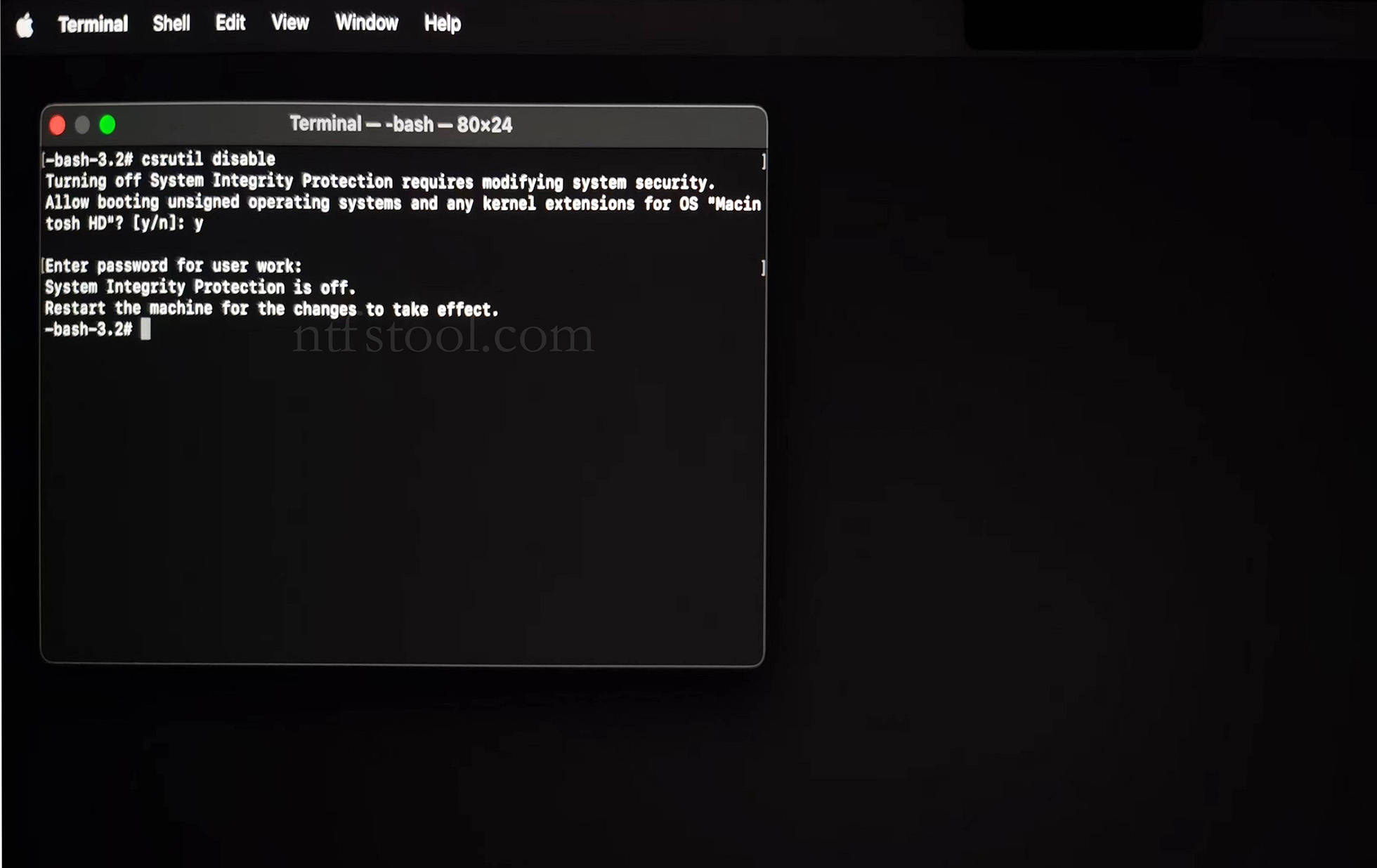
- Type 'csrutil disable' in the terminal, then press Enter
- Close the terminal and restart your Mac
- Related Screenshots

For Apple Silicon systems
Requirements: Disable SIP; enable Allow user management of kernel extensions from identified developers.
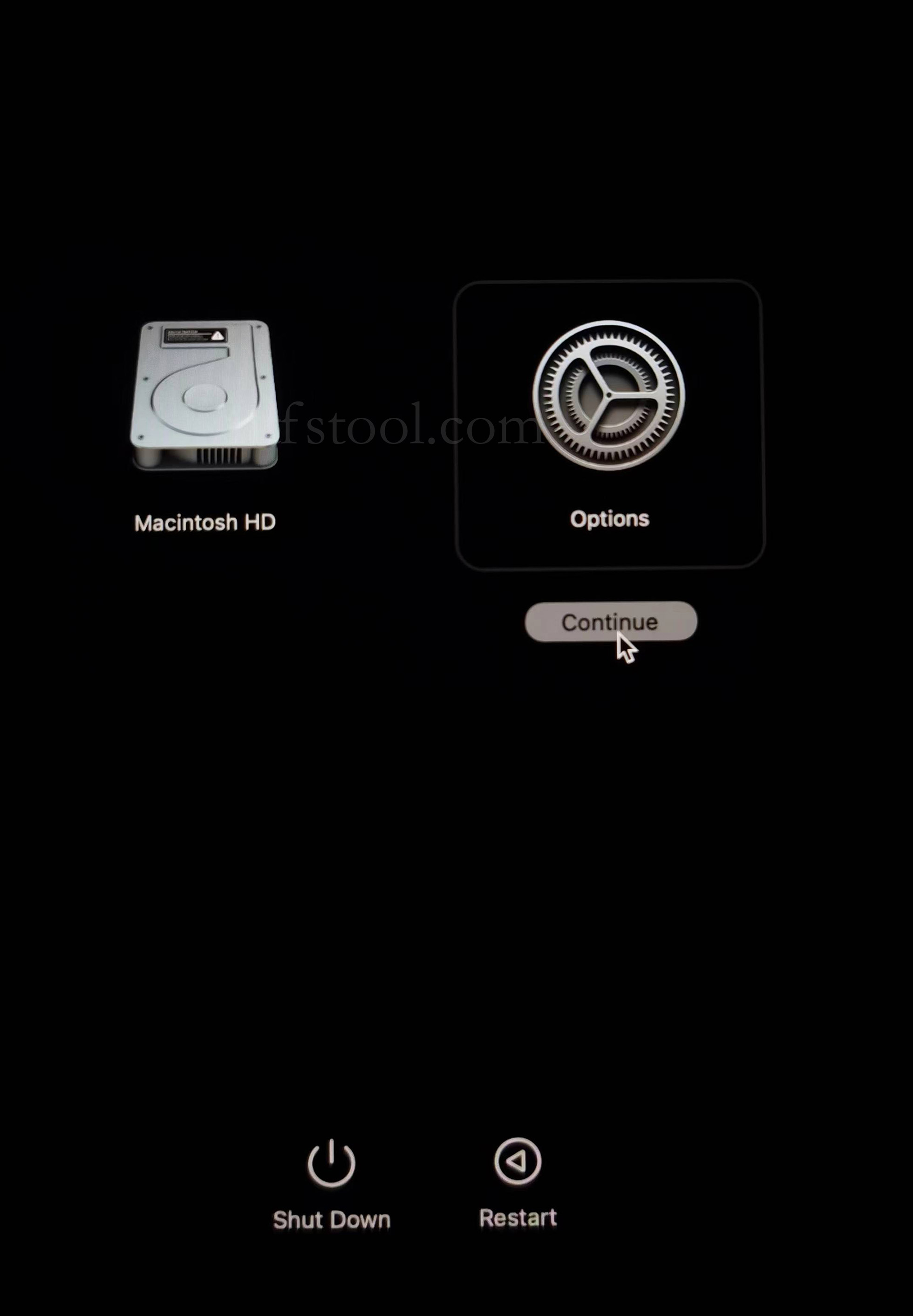
- Restart and hold the power button until Loading startup options appears, then enter recovery
- Select Options, Continue
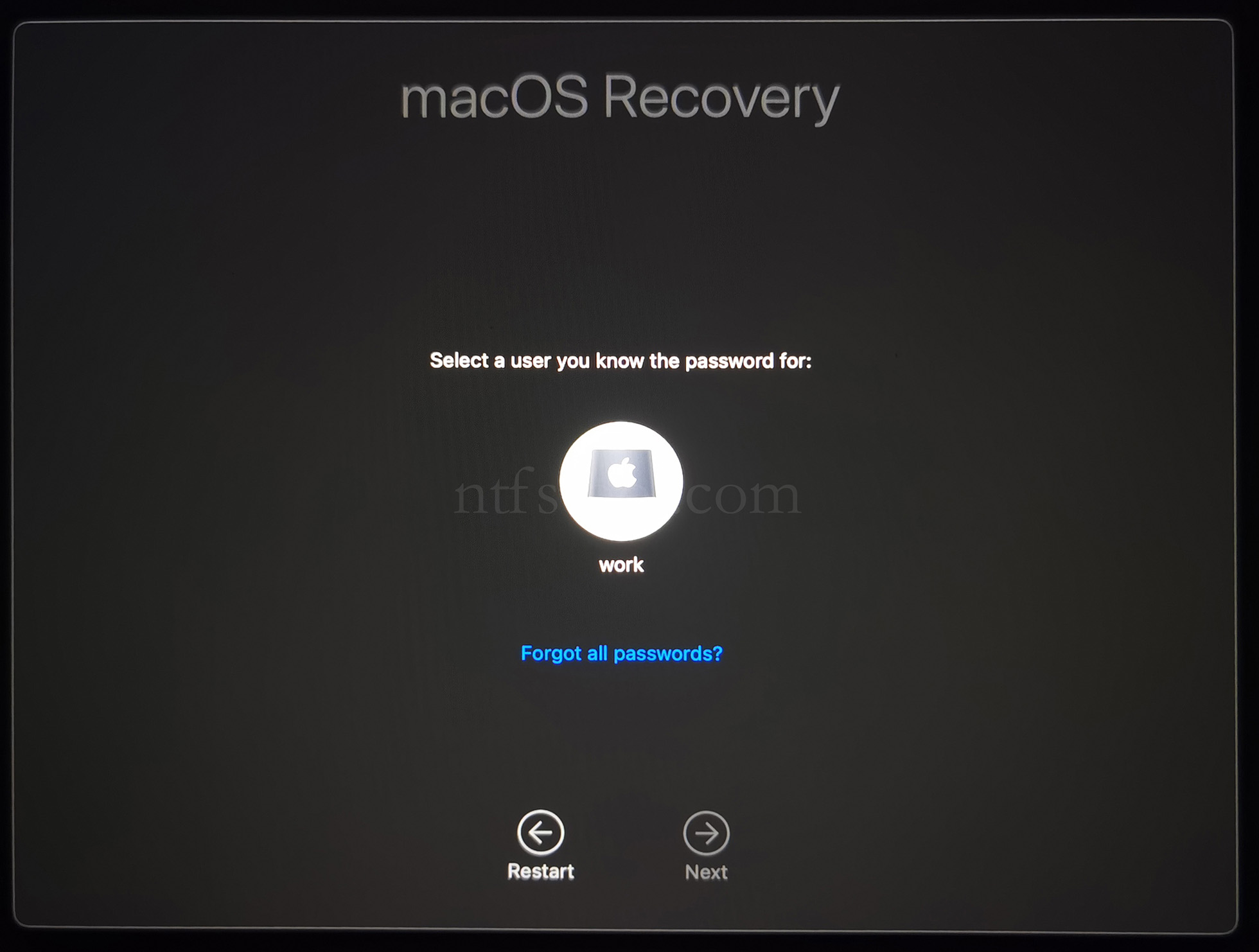
- Select the admin user and enter the password
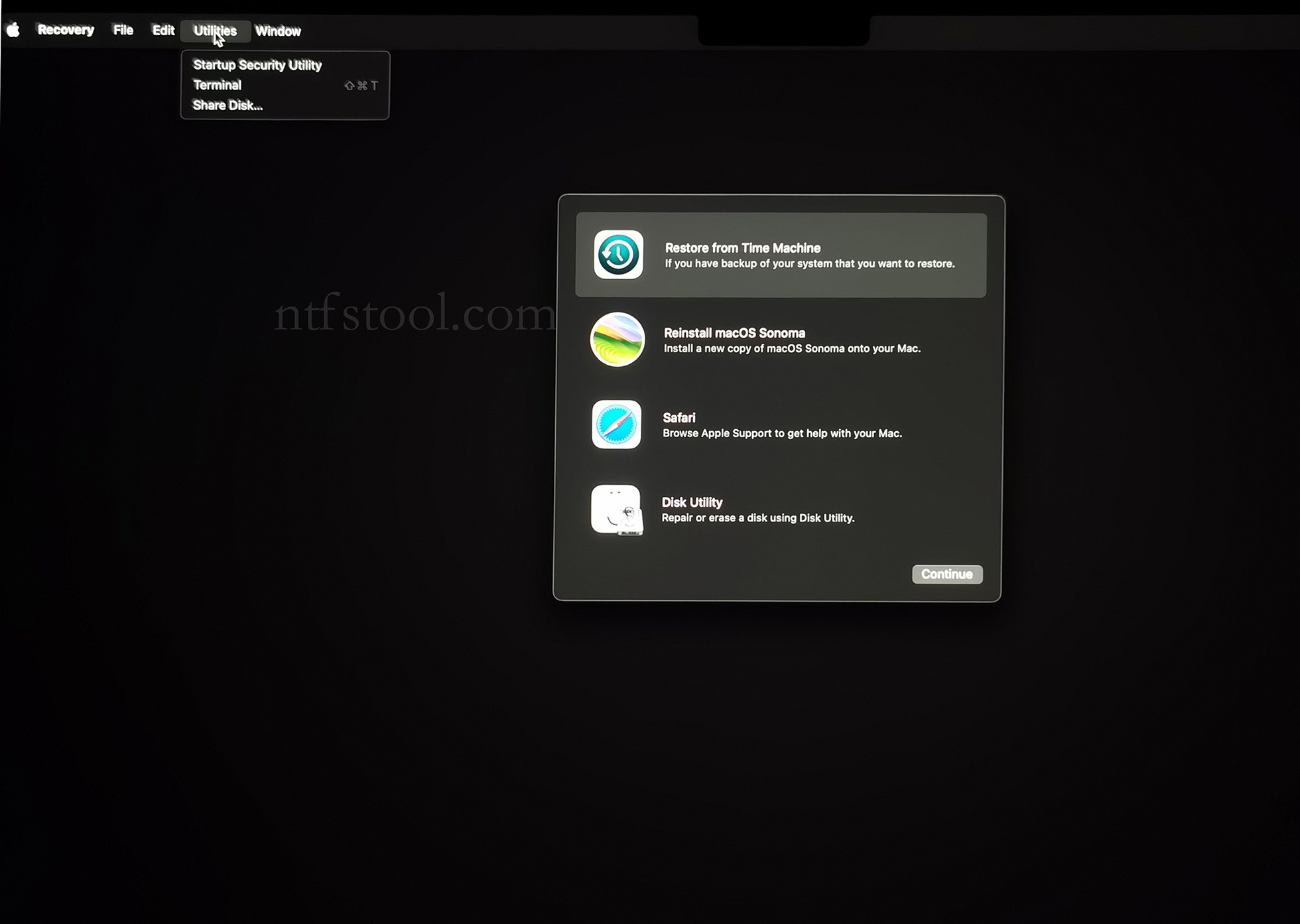
- Utilities → Terminal
- Type csrutil disable, press Enter
- Close Terminal
- Utilities → Startup Security Utility
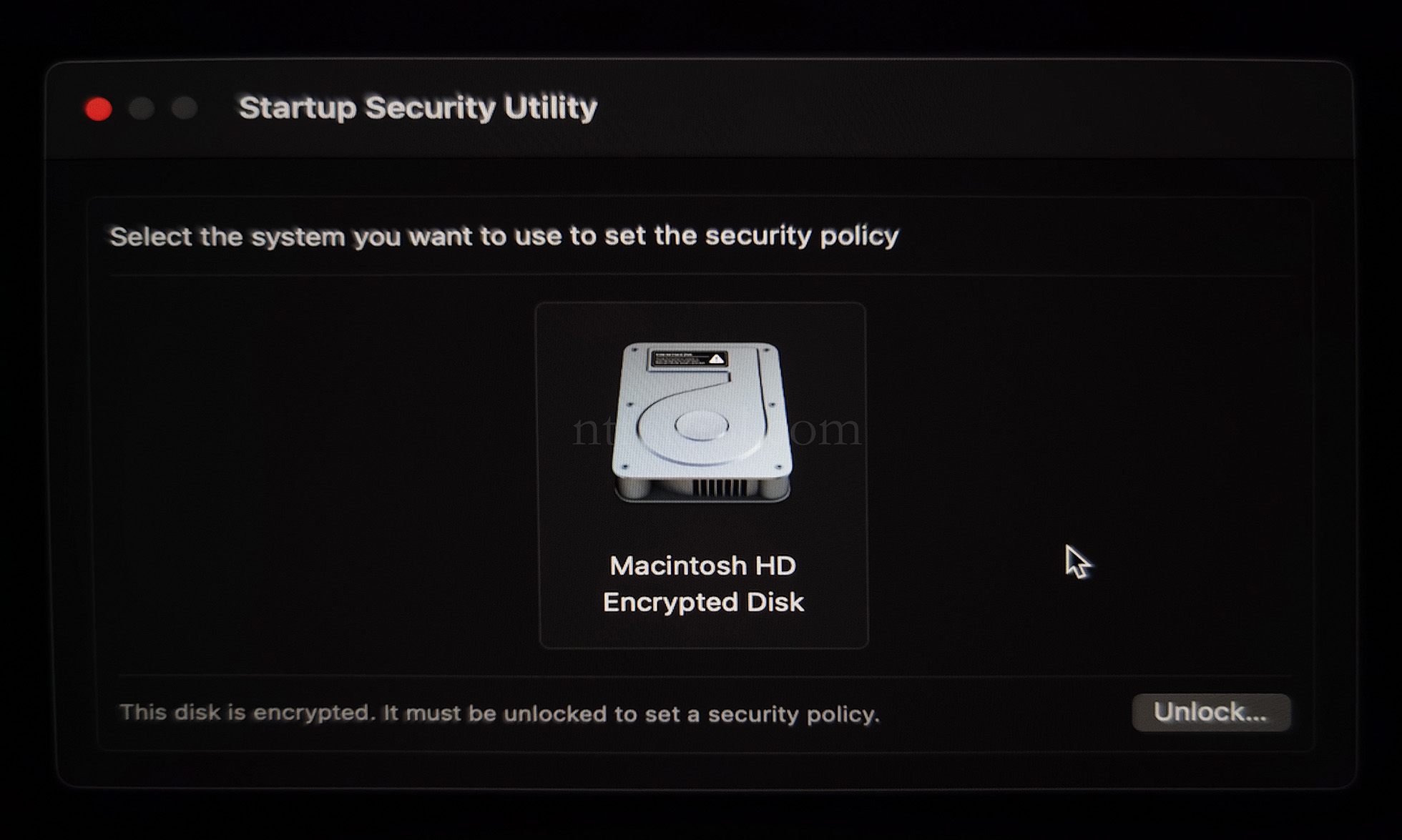
- Select the system disk, then Security Policy
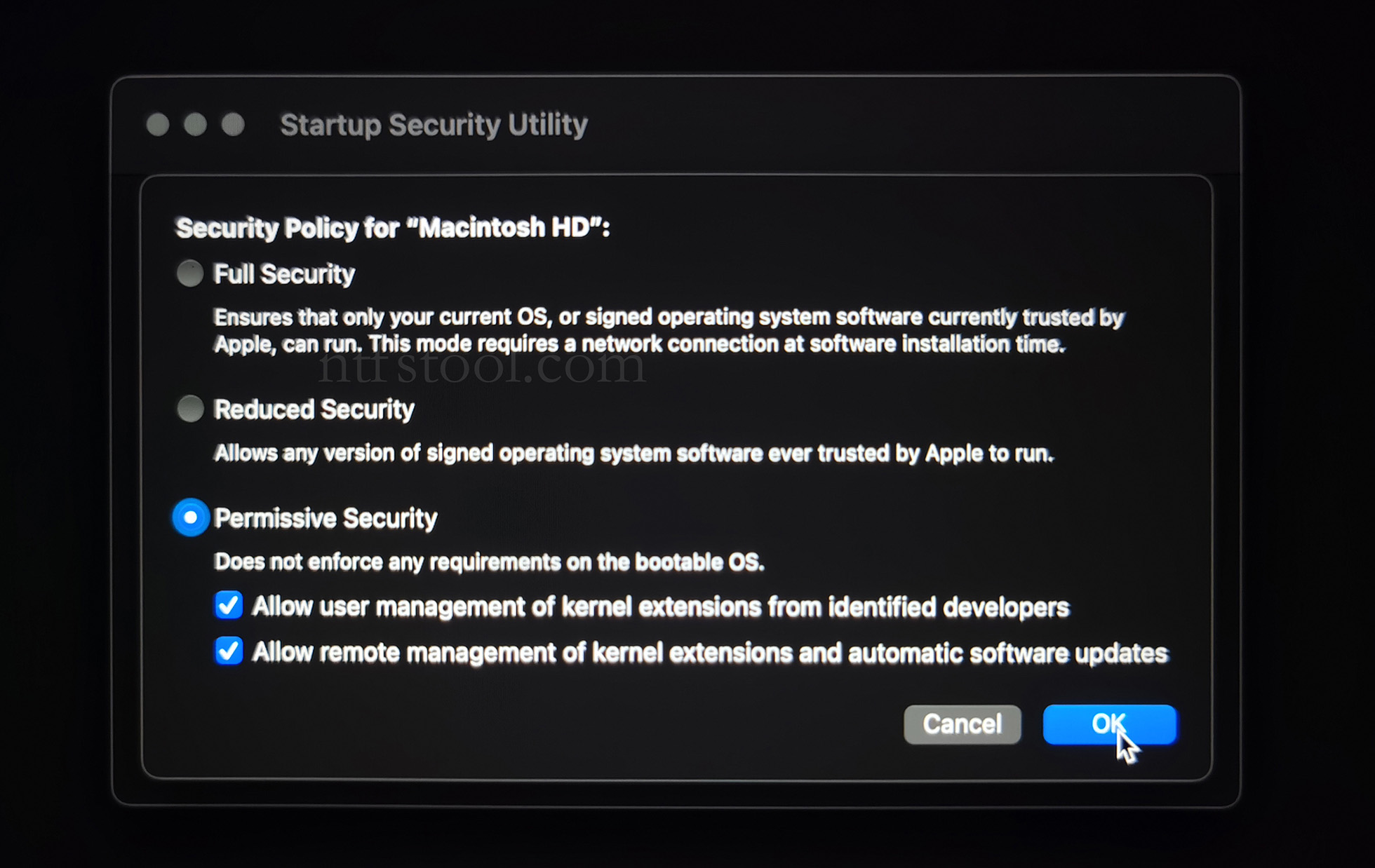
- Check Reduced Security and Allow user management of kernel extensions from identified developers
- Restart from the Apple menu
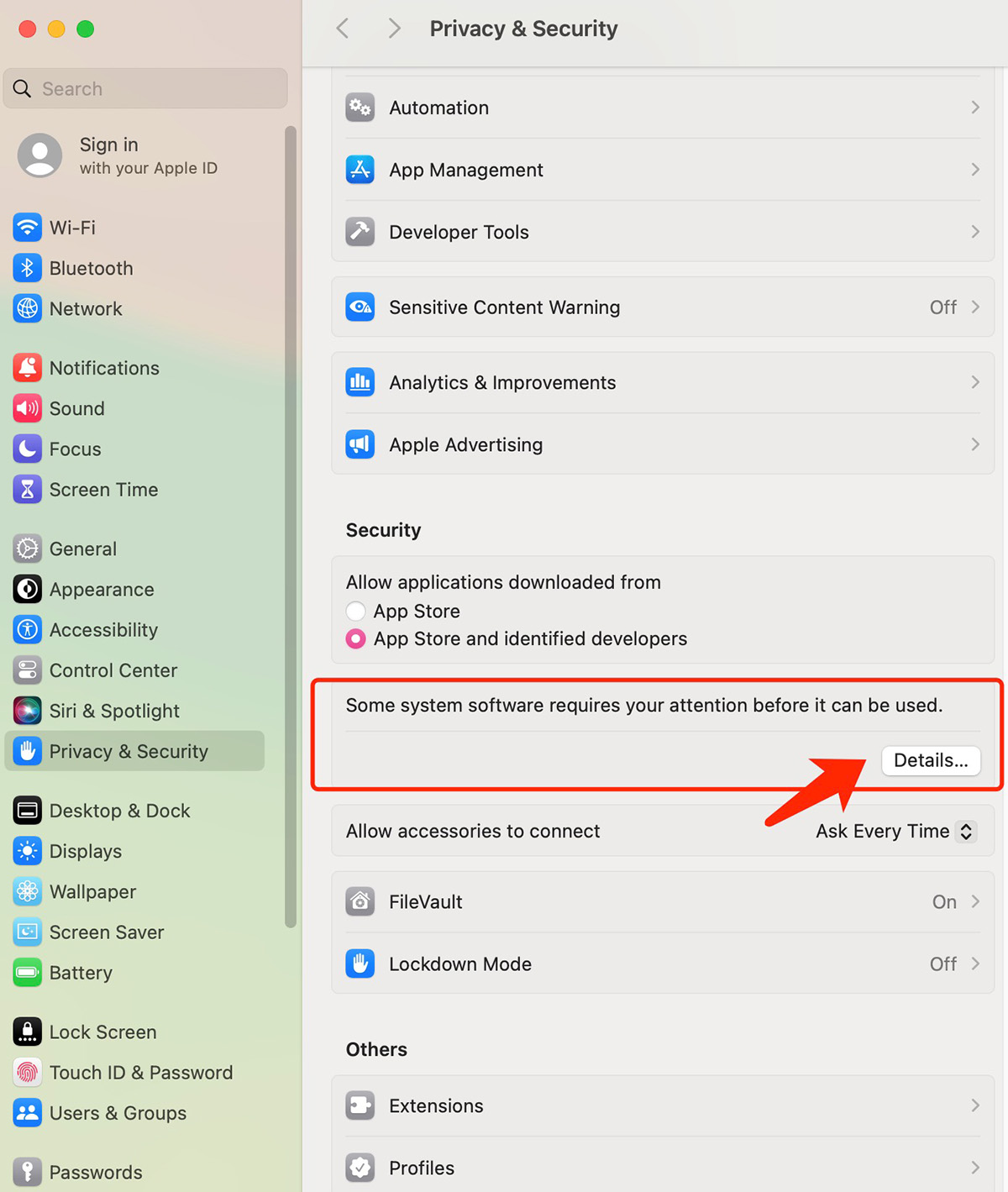
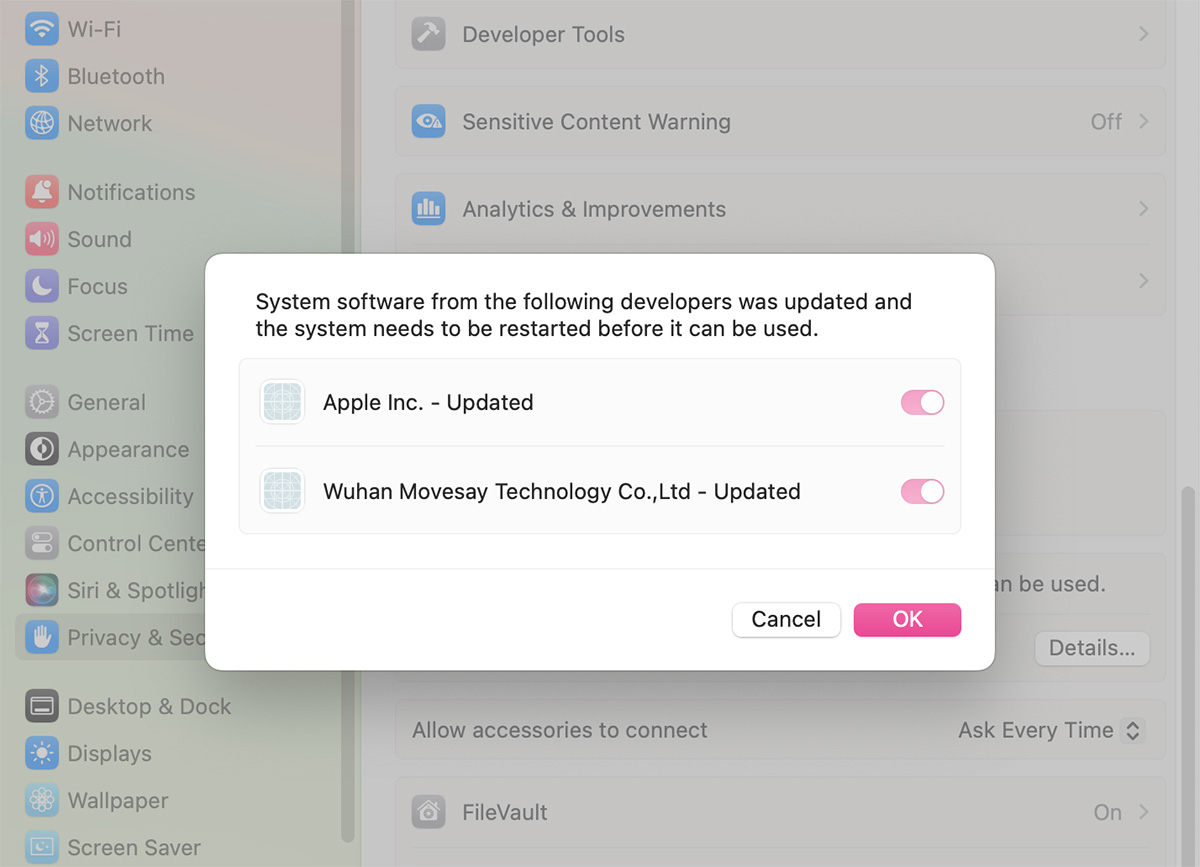
- Open System Settings → Privacy & Security, then allow the extension if prompted
- Related Screenshots