 NTFSTool
NTFSTool auf dem Mac installieren
Aktuelle Version (empfohlen)
Von dieser Website laden, pkg öffnen und Setup abschließen. Dann NTFS-Disk verbinden. Für die aktuelle Version kein Recovery-Modus oder csrutil nötig.
Kostenlose Nutzung mit Web Index
NTFSTool kostenlos nutzen, indem Sie Web Index in den Einstellungen aktivieren. Nur öffentliche Web-Indexierung: Ermöglicht kostenlosen Zugang durch sichere Verarbeitung öffentlicher Web-Indexierungsaufgaben in Geräte-Leerlaufzeiten. Untersucht, erfasst oder überwacht keine persönlichen Dateien, privaten Kommunikationen oder Browserverläufe. Jederzeit deaktivierbar. Siehe AGB und Web-Index-Datenschutz.
Netzwerkumgebung: Der optionale Web-Index-Modus ist für private und Heimnetzwerke konzipiert. Nutzer in Unternehmens-, Enterprise- oder institutionellen Netzwerken sollten die Lifetime-Lizenz (100 % offline) nutzen, um lokale IT-Richtlinien einzuhalten.
Sichere Laufwerksoperationen: NTFSTool verwendet strenge Schreibverifikationsprotokolle. Aufgrund der Low-Level-Natur plattformübergreifender Dateisysteme Laufwerke vor dem Abziehen sicher auswerfen und wichtige Daten regelmäßig sichern. Die Software wird „wie besehen“ bereitgestellt; NTFSTool Inc. haftet nicht für Datenverlust oder Hardware-Ausfälle durch unsachgemäßes Abziehen oder Laufwerkszustände.
Operational Telemetry: To maintain license verification and troubleshoot filesystem stability, the software collects necessary non-personal technical data, including anonymous hardware identifiers, macOS build version, and error crash logs.
Kann der Mac standardmäßig auf NTFS-Laufwerke schreiben?
Nein. macOS kann Microsoft-NTFS-Volumes lesen, aber ohne zusätzliche Software nicht beschreiben. NTFSTool bietet vollen Lese- und Schreibzugriff.
Braucht das aktuelle NTFSTool eine Kernel Extension oder SIP-Deaktivierung?
Nein. Das moderne NTFSTool ist vollständig driverless und läuft im User Space per Klick. Kernel-Extension-Schritte gelten nur für Legacy-Versionen, dokumentiert auf der Help-Seite unter Legacy kext versions.
Ist NTFSTool kostenlos?
Ja. Sie können NTFSTool kostenlos nutzen, indem Sie Web Index aktivieren. Nur öffentliche Web-Indexierung: Ermöglicht kostenlosen Zugang durch sichere Verarbeitung öffentlicher Web-Indexierungsaufgaben in Geräte-Leerlaufzeiten. Untersucht, erfasst oder überwacht keine persönlichen Dateien, privaten Kommunikationen oder Browserverläufe. Eine $39 USD Lifetime-Lizenz ist für vollständig offline verfügbar. Endpreis auf der Zahlungsseite.
Wer veröffentlicht NTFSTool?
NTFSTool Inc. veröffentlicht die offizielle App. Apple hat Kernel-Extension-Signatur-Berechtigungen für die Legacy-Architektur ausgestellt. Aktuelle Builds sind Developer-ID-signiert und Apple-notarisiert. Nur von ntfstool.com laden.
Welche Macs und macOS-Versionen werden unterstützt?
Intel und Apple Silicon. Erfordert macOS 10.15 oder neuer.
War NTFSTool im Mac App Store?
Ja. Es war im Mac App Store gelistet und eine Rückkehr ist geplant. Aktuell nicht im Store; offiziellen Download auf dieser Website nutzen.
Was ist die beste Alternative zu Paragon NTFS oder Tuxera für Mac?
NTFSTool ist eine Lifetime-Lizenz-Alternative: $39 USD einmalig (Endpreis auf der Zahlungsseite), driverless User-Space-Installer und optional kostenloser Web Index. Paragon und Tuxera werden meist als Jahreslizenzen verkauft und brauchen oft Updates pro macOS-Hauptversion. Vergleich: https://ntfstool.com/vs-paragon-tuxera.html
Legacy-kext-Versionen (historisch)
Die folgenden Schritte gelten nur für historische Kernel-Extension-Builds. Sie bleiben als Engineering-Historie und für Nutzer alter Versionen. Nicht für den aktuellen Installer befolgen.
Reason for Installing the NTFSTool Kernel Extension
Due to Microsoft's licensing restrictions, macOS has removed write support for the NTFS disk format. Historical NTFSTool releases therefore installed an Apple-signed kernel extension. This is engineering heritage. The current release does not use these steps.
Requirements and Steps for Installing Drivers in macOS Kernel (legacy only)
For Intel Chip Systems
Requirements: Disable System Integrity Protection (SIP)
- Enter system recovery mode, disable System Integrity Protection (SIP). Completely shut down your Mac, then start it up, and immediately press and hold Command+R during startup until the Apple logo appears for 3 seconds, then release the button and wait to enter Recovery mode
- Click 'Utilities' in the top toolbar, select 'Terminal'
- Type 'csrutil disable' in the terminal, then press Enter
- Close the terminal and restart your Mac
- Related Screenshots

For Apple Silicon systems
Requirements: Disable SIP; enable Allow user management of kernel extensions from identified developers.
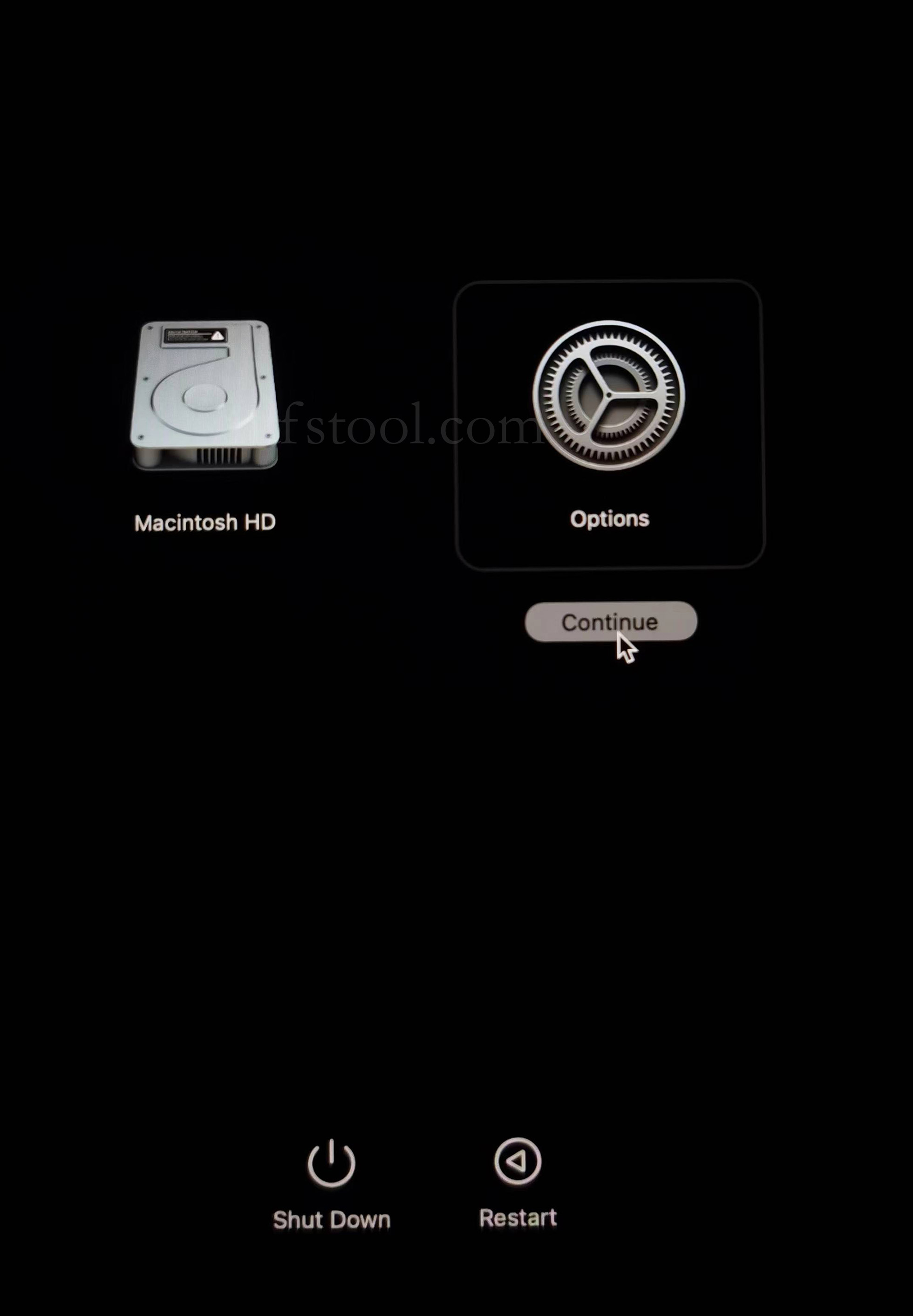
- Restart and hold the power button until Loading startup options appears, then enter recovery
- Select Options, Continue
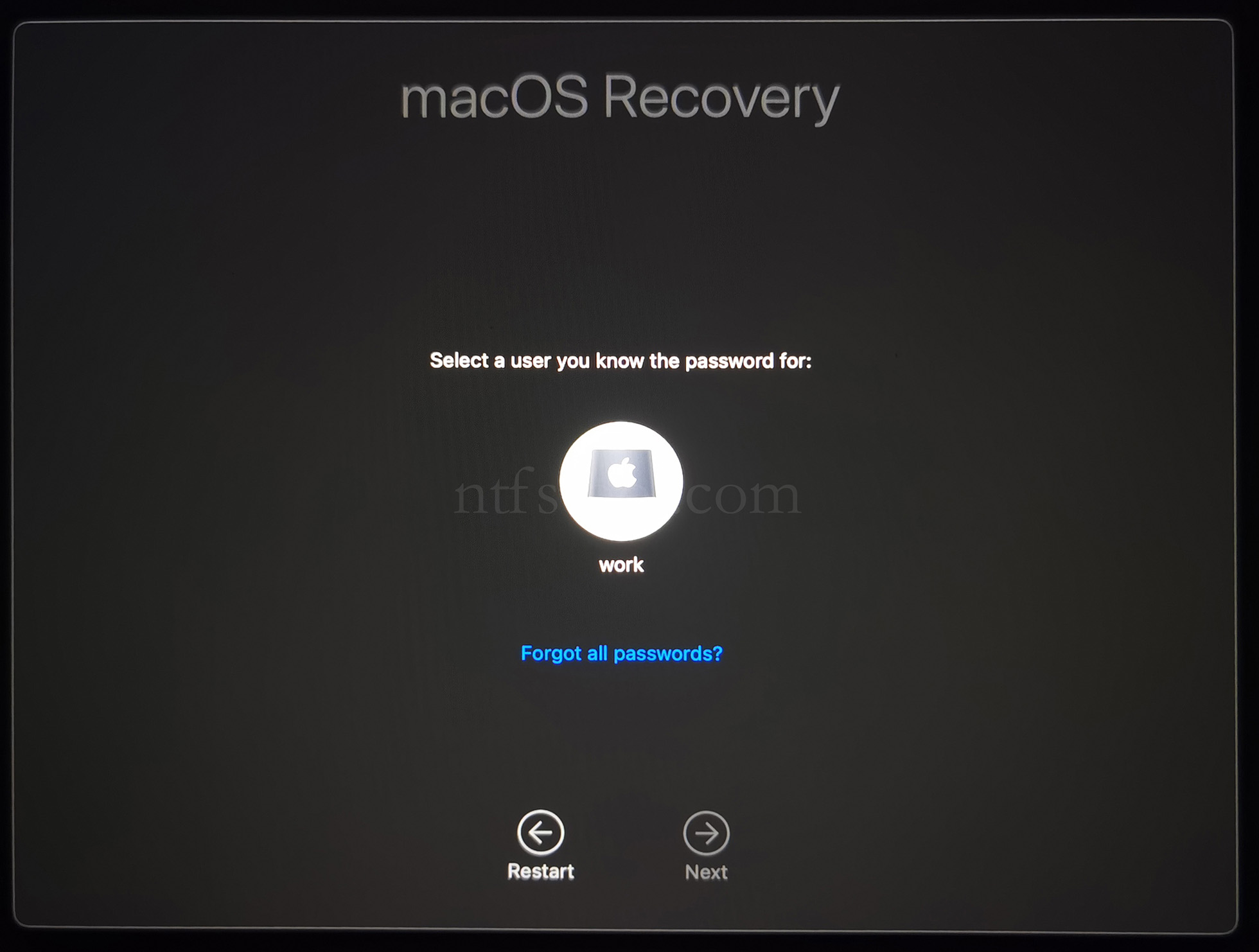
- Select the admin user and enter the password
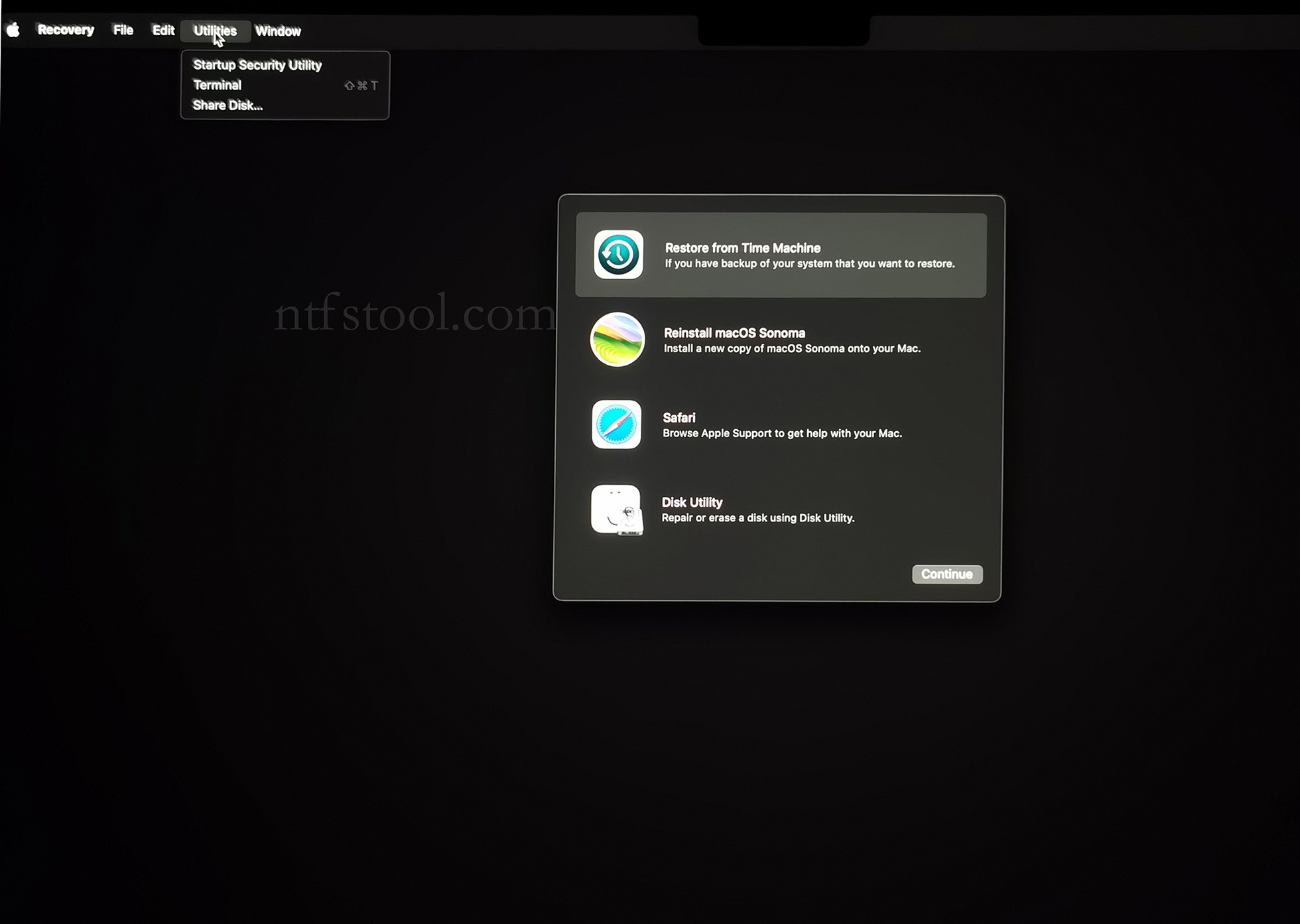
- Utilities → Terminal
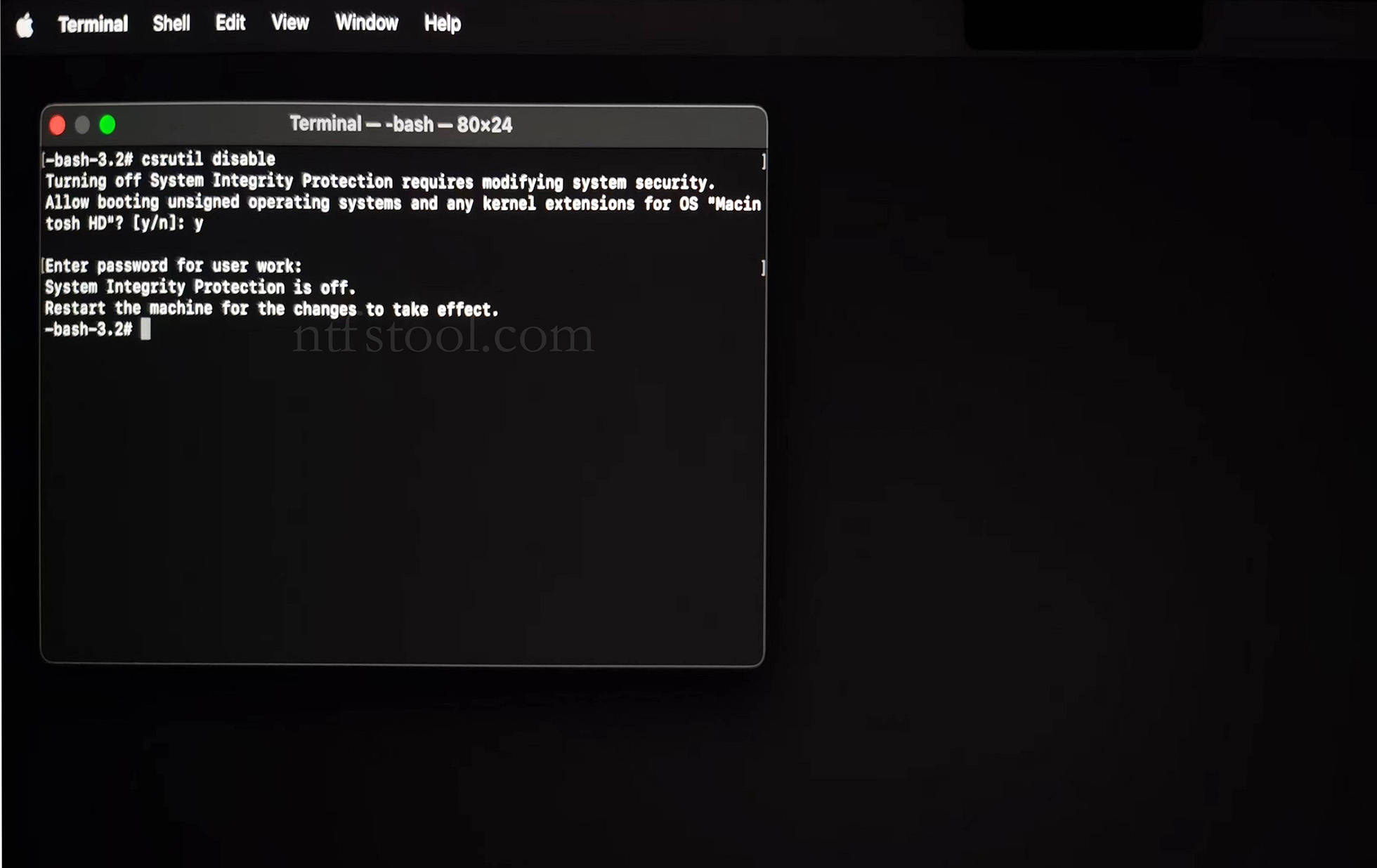
- Type csrutil disable, press Enter
- Close Terminal
- Utilities → Startup Security Utility
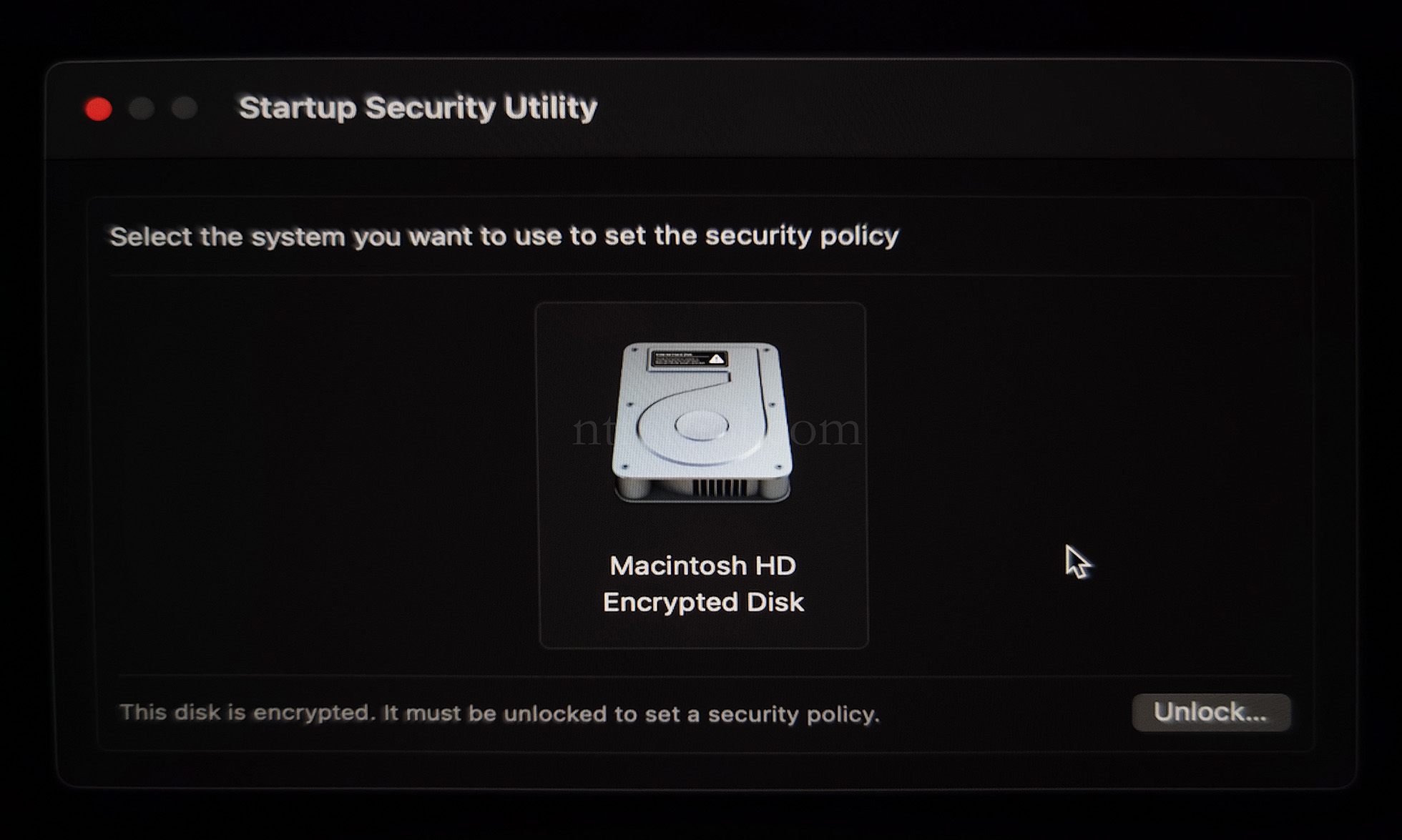
- Select the system disk, then Security Policy
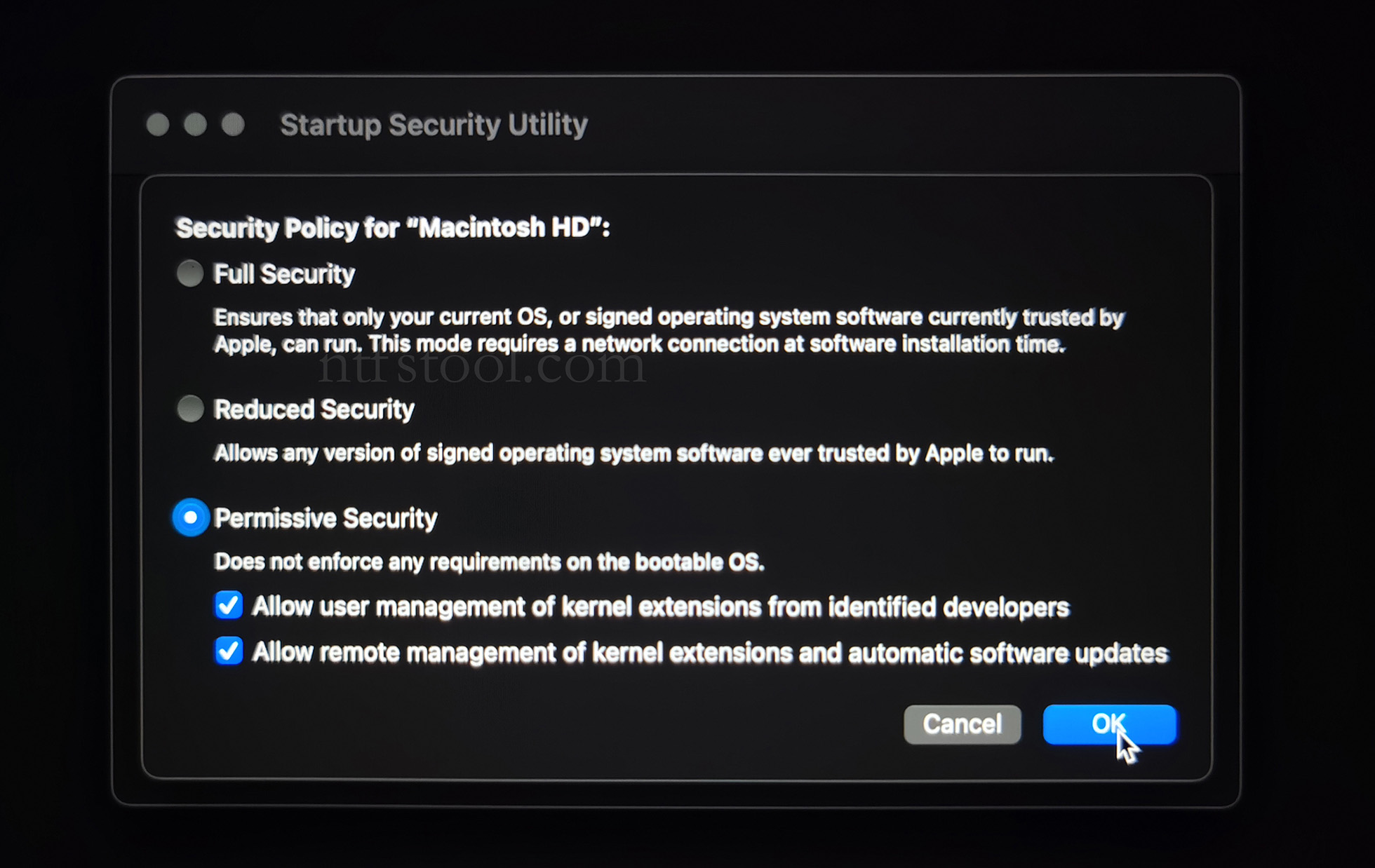
- Check Reduced Security and Allow user management of kernel extensions from identified developers
- Restart from the Apple menu
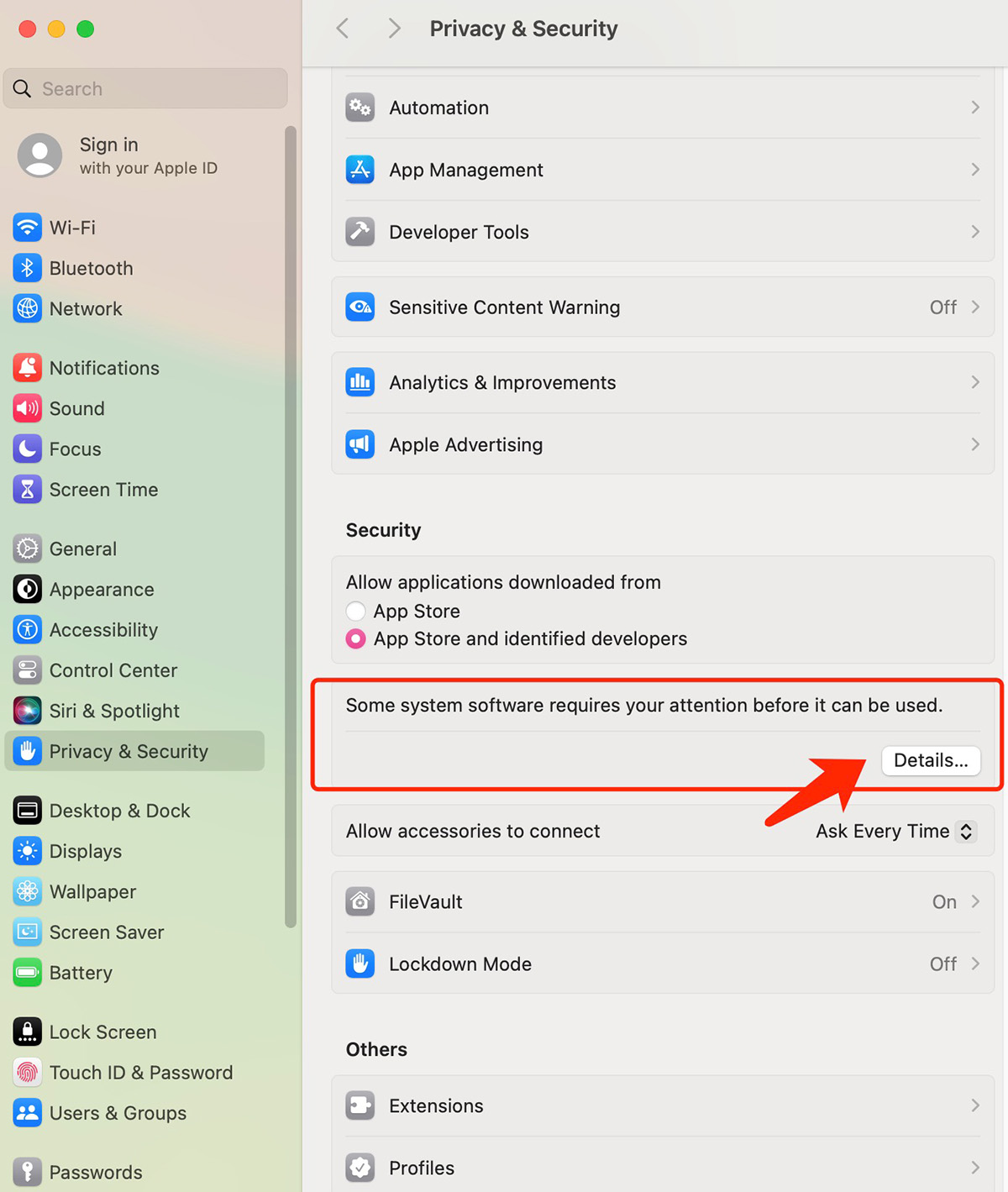
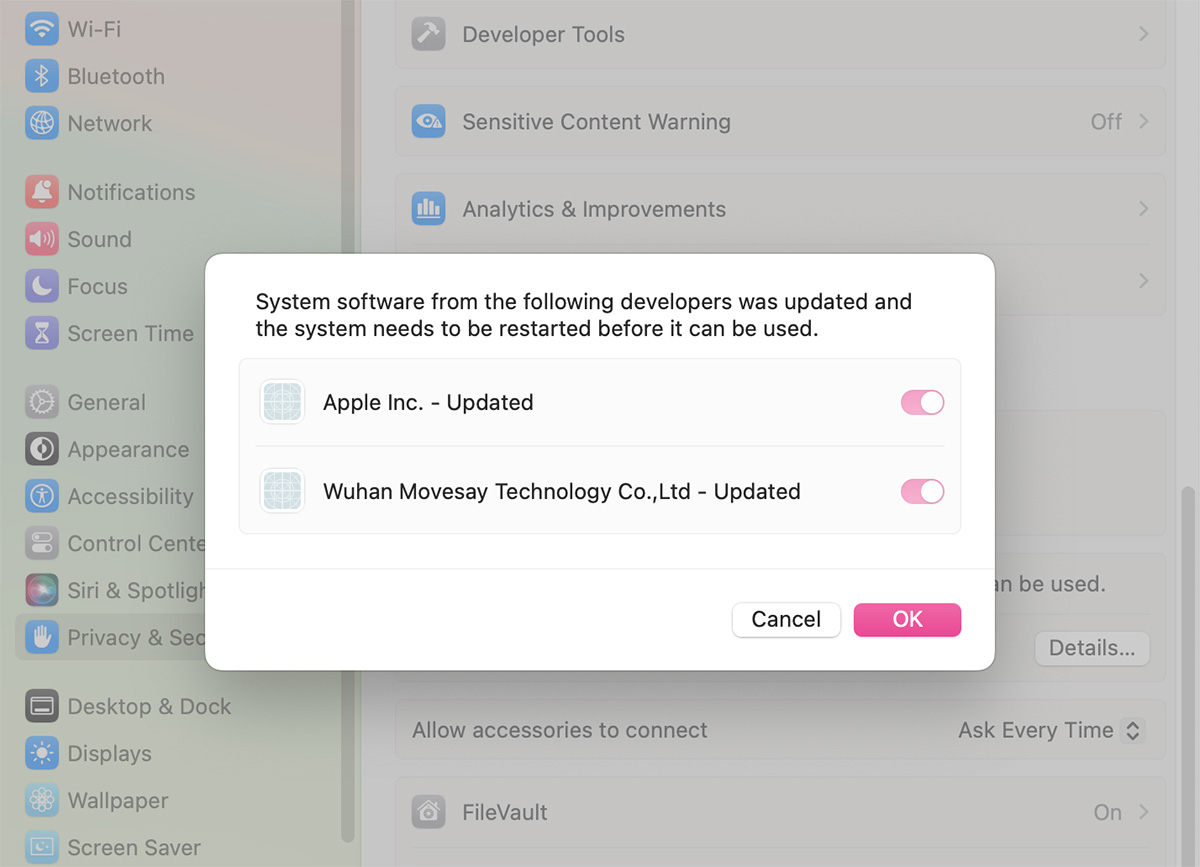
- Open System Settings → Privacy & Security, then allow the extension if prompted
- Related Screenshots